Skriva ut dokument som lagrats i skrivaren från kontrollpanelen
För att skriva ut ett dokument som lagrats av skrivardrivrutinen i maskinen, utför du utskriftsåtgärden i kontrollpanelens Quick Print Release. Filadministratören kan också ta bort onödiga dokument och låsa upp dokument som låsts p.g.a. att ett ogiltigt lösenord angetts.
 Tryck på [Quick Print Release] på startskärmen.

 På Quick Print Release-skärmen väljer du det användar-ID som användes för att lagra dokumentet.
Ange lösenordet när du lagrar dokumenttyperna säker utskrift eller lagrad utskrift som är lösenordsskyddade. Skärmen visar de dokument som motsvarar det angivna lösenordet och dokumenten utan lösenord.
På maskiner installerade med RICOH Always Current Technology v1.2 eller senare kan du även använda din smarta enhet för autentisering istället för att ange lösenordet.
User Guide (Full Version)
 Välj ett dokument som ska skrivas ut.
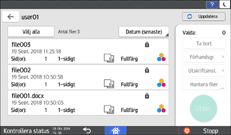
Förhandsgr.: Dokumentets förstasida visas. Om du väljer flera dokument eller krypterar dokumentet som ska lagras i skrivardrivrutinen kan förhandsgranskningen inte visas.
Utskriftsinst.: Ändra utskriftsinställningarna för det valda dokumentet.
Följande lagrade filer kan inte ändras: filer lagras automatiskt av [Lagra och skippa felaktiga jobb] eller [Begränsa direktutskriftsjobb], filer krypterade av skrivardrivrutinen och filer för vilka skydd mot obehörig kopiering eller bakgrundsnumrering har angetts.
Om du valde ett krypterat dokument, kan du bara ändra antalet kopior.
User Guide (Full Version)
Hantera filer: Ändra utskriftstiden för ett pausat utskriftsjobb, eller lösenordet som angetts för dokumentet. Om du väljer flera dokument eller krypterar dokumentet som ska lagras i skrivardrivrutinen inaktiveras objektet.
Användarhandboken (fullständig version)
 Tryck på [Utskr.] två gånger.