Grundläggande tillvägagångssätt för att kopiera dokument
Lägg originalet på originalglaset eller i den automatiska dokumentmataren (ADF) för att göra en kopia.

Om den föregående inställningen fortfarande är aktiv, trycker du på [Återställ] före kopieringen.
 Tryck på [Kopiator] på startskärmen.

 Placera originalet.
Användarhandbok (fullständig version)
 Tryck på [Originalformat] på skärmen för kopiering och ange formatet på ditt original.

Om tangenten inte finns, väljer du den från [Originalinställningar].
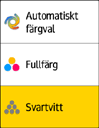
 Väljfärgläge.
 Tryck på [+] eller [-] i [Antal] för att ange antalet kopior.

Du kan ange detta med hjälp av tangentbordet efter att ha tryckt på [Antal] eller mata in en siffra.
 Tryck på knappen för val av papperskassett för att välja en papperskassett som du vill använda.
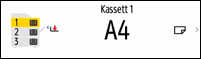
När papperet tar slut väljer maskinen en annan kassett som är fylld med papper av samma format som inställningen i den aktuella kassetten och fortsätter kopieringen. Om du inte vill använda andra kassetter när pappret tar slut ställer du in maskinen så att den inte automatiskt väljer andra kassetter.
För att förhindra att maskinen automatiskt väljer andra kassetter inaktiverar du automatisk växling av kassett.
User Guide (Full Version)
 Tryck på [Start].
När kryssrutan [Kontrollera originalets riktning varje gång efter att du tryckt på [Start]] är markerad i [Välj originalets riktning], visas skärmen nedan. Välj originalets riktning efter behov. Om du inte behöver välja detta varje gång, avmarkerar du kryssrutan.
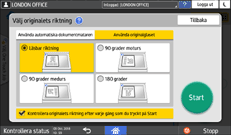
När du placerar originalet i dokumentmataren, startar kopieringen av originalet.
När du placerar originalet på originalglaset, startar kopieringen enligt innehållet i inställningarna. För att göra en kopia av originalets andra sida eller baksida, placerar du originalet på lämpligt sätt på originalglaset, och trycker sedan på [Start]. Tryck på [Sltf skan] när du har skannat alla original om det behövs enligt innehållet i inställningarna.

Original som skannas när inget papper har fyllts på eller när ett fel har uppstått kopieras automatiskt när maskinen är klar att utföra kopiering.
Förinställa ett kopieringsjobb medan ett annat kopieringsjobb utförs
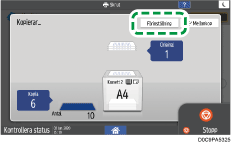
När [Förinställning] visas på utförandeskärmen för det aktuella kopieringsjobbet kan du skanna originalet för ett annat kopieringsjobb som ska utföras efter att det aktuella jobbet är slutfört (förinställning av jobb).
Du kan göra förinställningar för upp till åtta jobb i funktionerna kopiator och dokumentserver.
Tryck på [Förinställning] på utförandeskärmen för ett kopieringsjobb.
Placera ett nytt original som ska skannas på maskinen.
User Guide (Full Version)
Ange 2-sidigt, kombinerat, sortering och andra kopieringsinställningar efter behov.
Kombinera och kopiera ett flersidigt original till ett pappersark
Tryck på [Starta förinställning].
Maskinen börjar skanna originalet.
När det pågående kopieringsjobbet är slutfört startar det förinställda kopieringsjobbet automatiskt.
För att radera det reserverade jobbet eller förhandsgranska dess bild på skärmen, trycker du på [Jobbekräftelse].
Avbryta den aktuella kopian för att kopiera ett annat original
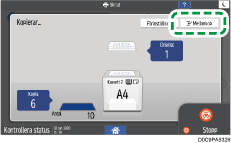
När [Mellankop] visas på skärmen för kopieringsbehandling kan du pausa den aktuella kopian för att skanna och kopiera ett annat original (läget Mellankopiering).
Denna funktion är tillgänglig på maskiner som implementeras med RICOH Always Current Technology v1.2 eller senare.
Tryck på [Mellankop] på utförandeskärmen för ett kopieringsjobb.
Ta bort originalet som kopieras och placera sedan ett nytt original som ska skannas i maskinen.
User Guide (Full Version)
Ange 2-sidigt, kombinerat, sortering och andra kopieringsinställningar efter behov.
Kombinera och kopiera ett flersidigt original till ett pappersark
Tryck på [Starta förinställning].
När kopieringen är klar tar du bort originalet och papperskopian.
Ställ in resten av originalet som skulle kopieras före läget Mellankopiering och tryck på [Avbryt mellankop].
Maskinen startar om den avbrutna kopieringen.
Du kan inte använda läget Mellankopiering när du skannar ett faxoriginal.
Du kan inte använda läget Mellankopiering med häftklammerläget när du kopierar i häftklammerläge.