
Сохранение отсканированного документа в аппарате и отправка URL-адреса по электронной почте
Можно сохранить отсканированный документ в аппарате и отправить URL-адрес ссылки на него в электронном сообщении. Загрузить документ можно, щелкнув по URL в тексте электронного сообщения.
Файл можно получить по электронной почте даже в приложении, в котором ограничено вложение файлов в электронные сообщения.
Можно уменьшить нагрузку на сервер, если отправить документ нескольким получателям или отправить многостраничный документ.

Для каждого сохраненного файла можно задать пароль. Мы рекомендуем защищать файлы от несанкционированного доступа путем настройки паролей.
Файлы сканирования, сохраненные в аппарате, могут быть утеряны в случае сбоя. Мы советуем не использовать жесткий диск для хранения важных файлов. Поставщик не несет ответственности за любой ущерб, возникший в результате потери файлов.
Настройка условий отправки документа в виде URL-адреса ссылки
Задайте настройки в [Настройки отправки] в меню [Функции сканера].
Заранее выберите [Вкл.] в [Функции сканера]
 [Настройки отправки][Эл.почта (URL-ссылка)][Загрузить файл по URL-ссылке].
 На начальном экране нажмите кнопку [Настройки].

 Нажмите [Функции сканера].

 Нажмите [Настройки отправки][Эл.почта (URL-ссылка)][Метод отпр.файла по эл.почте], чтобы открыть экран конфигурации для данного метода передачи документа.
 Выберите метод передачи.

Прикреп.к эл.письму: файл изображения прикрепляется к электронному письму.
Отпр. URL-ссылку: документы всегда отправляются в виде URL-адреса ссылки.
Автоопределение: документ автоматически отправляется в виде URL-адреса ссылки, если размер отправляемого сообщения вместе с файлами вложения превышает 2 MБ. Можно изменить максимальный размер электронного письма для отправки документа в виде URL-адреса ссылки в [Функции сканера]
[Настройки отправки][Эл.почта (размер)][Максимальный размер эл.сообщения].Настраивается пользователем: выберите, как отправить документ: в виде URL-адреса ссылки, вставляя его в сообщение, или с помощью параметра автоматического выбора при отправке каждого сообщения.
 Нажмите [OK].
 По завершении настройки нажмите [Начальный экран] (
 ) .
) .
Отправка URL-адреса ссылки на документ
Если в выбрано значение [Настр.по пользов.] меню [Функции сканера][Настройки отправки][Эл.почта (URL-ссылка)][Метод отпр.файла по эл.почте], укажите метод отправки документа в электронном сообщении.
В зависимости от почтового приложения после получения электронного сообщения может появиться предупреждение о фишинг-мошенничестве. Чтобы предотвратить появление предупреждений о мошенничестве при получении электронных писем от конкретного отправителя, необходимо добавить отправителя в список исключений почтового приложения. Для получения подробных сведений об этой процедуре см. справку почтового приложения.
На Начальном экране нажмите [Сканер].

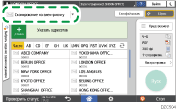
Выберите [Скан.с отправкой на эл.почту] на экране сканера.
Поместите оригинал в сканер.
На экране сканера нажмите [Настройки отправки].
Нажмите [Отправитель] и укажите имя отправителя.
Нажмите [Метод отпр.файла по эл.почте] и выберите [Отправ.URL-ссылку].
 Укажите настройки сканирования в соответствии с целью использования отсканированных данных.
Сканирование оригинала с необходимыми параметрами качества и плотности
 Укажите адресата и нажмите[Пуск] на экране сканера.

Если в блоке [Метод отпр.файла по эл.почте] задано значение [Автоопределение], аппарат автоматически определяет, как нужно отправить документ: в виде URL-адреса ссылки или вставляя его в сообщение в соответствии с заданной настройкой.
Через 24 часа после сохранения в аппарате документ автоматически удаляется. Период хранения файла, представленного по URL-адресу ссылки, можно указать в [Функции сканера]
[Настройки отправки][Эл.почта (URL-ссылка)][Период хранения файла URL].При отправке документа в виде URL-адреса ссылки в электронном сообщении нельзя выбрать PDF с шифрованием или подписью в качестве формата файла.