
Печать титульных листов
Во избежание ошибочного попадания документа к другому пользователю перед выполнением каждого задания на печать может вставляться титульный лист, на котором будут напечатаны имя пользователя, дата и время печати и другая информация (функция "Титульный лист").
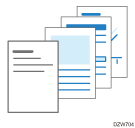

Для титульных листов и заданий на печать предусмотрены разные журналы печати. При приостановке печати приостанавливается также печать титульного листа.
В зависимости от используемого приложения может происходить следующее:
При печати нескольких комплектов документов титульный лист печатается для каждого комплекта копий.
Если в задании содержатся страницы разного формата и ориентации, титульный лист вставляется перед страницей, на которой происходит смена формата или ориентации.
Если задание состоит из нескольких заданий, титульный лист вставляется перед каждым заданием.
В зависимости от используемого приложения при печати нескольких комплектов копий титульный лист может быть напечатан для каждого комплекта.
Дата и время, напечатанные на титульном листе, указывают, когда задание было отправлено на печать. Эти данные могут не совпадать с указанными в истории заданий или с тем, когда задание было выполнено.
Настройка титульного листа (для Windows)
Задайте параметры на вкладке [Конеч.обраб.].
 Откройте на компьютере распечатываемый документ и откройте окно параметров драйвера принтера из меню печати в приложении.
 Задайте Размер бумаги, Тип бумаги, Ориентация и другие параметры.
 В параметре [Титульный лист] на вкладке [Конеч.обраб.] укажите [Вкл.].
 Нажмите кнопку подробных настроек, а затем выберите лоток и тип бумаги для титульного листа.
 Нажмите [OK].
 По завершении настройки нажмите [OK] для выполнения печати.
Текст, содержащий символы, отличные от однобайтных букв и цифр на титульном листе, может искажаться.
Настройка титульного листа (для macOS)
Настройте параметры в меню [Бумага] на вкладке [Наборы функций] в окне [Функции принтера].
Откройте на компьютере распечатываемый документ и откройте окно параметров драйвера принтера из меню печати в приложении.
Задайте формат бумаги, ориентацию, Тип бумаги и другие параметры.
В меню [Бумага] на вкладке [Feature Sets] ("Наборы функций") выберите для параметра Титульный лист значение [Вкл.], а затем выберите лоток и тип бумаги.
По завершении настройки нажмите [Print] ([Печать]) для выполнения печати.