
Сохранение принятых по факсу документов в памяти аппарата
Сохранение принимаемых документов в памяти дает возможность:
Просматривать содержимое документа на панели управления и распечатывать только те документы, которые необходимо иметь в бумажном виде.
Многократно распечатывать один и тот же документ.
Скачивать документы в форме файлов изображений на компьютер с помощью приложения Web Image Monitor.
Разрешать доступ к сохраненным в памяти файлам ограниченному кругу пользователей.
Кроме того, принятые документы могут автоматически сохраняться в памяти только на заданный период времени или заданное количество часов в течение одних суток.
Изменение параметров приема факса в зависимости от времени и дня недели

Использовать принятые и сохраненные документы с помощью функции сервера документов невозможно.
Для получения подробных сведений о максимальных значениях описанных ниже параметров см. Перечень максимальных значений для каждого параметра настройки:
Количество полученных документов, которое можно сохранить на жестком диске аппарата
Количество страниц, которое можно сохранить в памяти
Принятые конфиденциальные документы сохраняются в персональных ячейках.
Настройка аппарата на хранение принятых документов
Задайте [Сохранение] в [Настройки приема] вкладки [Функции факса].
 На начальном экране нажмите кнопку [Настройки].

 Нажмите [Функции факса] на экране настроек.
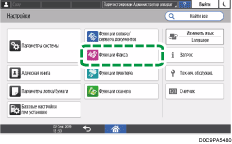
 Нажмите [Настройки приема]
 [Параметры файла приема][Действия при получении файла], чтобы отобразить экран "Действия при получении файла".
 Выберите [ВКЛ.] в [Сохранение].
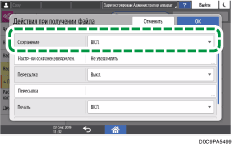
 Нажмите [Настр-ки сохранен.уведомлен.].
 Выберите [Уведомить] в [Уведомление о сохранении].
 Для отправки электронного сообщения с уведомлением о сохранении принятого факса в памяти аппарата нажмите [Уведомление адр.] и укажите адресата.
 Нажмите [Безопасность], а затем выберите применяемое [Шифрование] или [Подпись] для прикрепления к электронному письму с уведомлением о получении.
 Для отправки уведомления о приближении к предельно допустимому объему используемой памяти или количеству принятых документов нажмите [Эл.почта] в блоке [Уведом.по эл.почте:память почти заполнена].
Соответствующее электронное сообщение направляется по адресу электронной почты администратора.
 Нажмите [OK][OK].
 Указав параметры, нажмите [Начальный экран] (
 ).
).
При выборе для режима [Сохранение] значения [Вкл.] можно применять параметр пользователя (переключатель 40, бит 0), чтобы автоматически останавливать аппарат при приеме новых факсимильных сообщений, когда не хватает свободной памяти.
Для получения сведений о максимальном количестве адресатов, которое можно зарегистрировать в одной группе, см. Перечень максимальных значений для каждого параметра настройки.
Настройка режима работы аппарата в случае невозможности сохранения документа
Если количество сохраняемых документов достигает предельно допустимого значения или имеющийся объем памяти оказывается недостаточным, то аппарат распечатывает и удаляет из памяти самый старый документ с целью сохранения вновь полученного документа. Пользователь может задать действие, которое должно выполняться аппаратом в таком случае:
Распечатать отчет об удалении принятых файлов и удалить самый старый документ без распечатывания
Не принимать новый документ до уменьшения числа хранящихся в памяти документов или увеличения объема свободной памяти
В случае настройки аппарата на отказ от приема новых документов до появления возможности их сохранения в памяти настройка на удаление самого старого из хранящихся документов отключается.
На начальном экране нажмите кнопку [Настройки].
Нажмите [Функции факса] на экране настроек.
Нажмите [Настройки приема][Настройки файла приема][Настройки при ошибке сохранения файла приема] чтобы отобразить экран Настройки при ошибке сохранения файла приема screen.
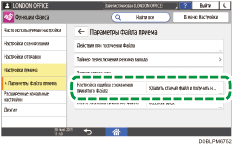
Получить новый документ после удаления самого старого полученного документа
Выберите [Удалить старый и получить новый файл] в блоке [При ошибке сохранения файла]
Выберите [Печать старого файла] или [Не печатать старый файл, а печатать отчет] в блоке [При удалении старого файла].
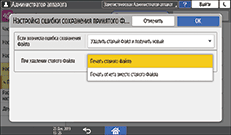
Если выбран вариант [Не печатать старый файл, а печатать отчет] и полученные документы удаляются, аппарат печатает отчет, содержащий спискок отправителей и даты получения удаленных документов.
Для отказа от получения нового документа
Выберите [Отказ от приема] в блоке [Настройки при ошибке сохранения файла приема].
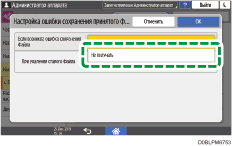
Нажмите [OK].
Указав параметры, нажмите [Начальный экран] ().
Ограничение доступа пользователей к принятым файлам, сохраненным в памяти
Задайте пользователя для распоряжения всеми принятыми файлами, сохраненными в памяти. Просмотр, печать или удаление хранящихся в памяти файлов из приложения Web Image Monitor могут осуществляться только пользователем с правами администратора.

Зарегистрируйте пользователя для управления принятыми документами, хранящимися в памяти аппарата, задайте код пользователя и укажите данные для входа.
Регистрация пользователя в адресной книге и указание данных для входа
Пользователь, который управляет полученными документами, которые принимает аппарат, должен иметь полномочия использовать функции окон факса и документа.
Проверка данных пользователей для работы с аппаратом (аутентификация пользователей)
На начальном экране нажмите кнопку [Настройки].
Нажмите [Функции факса] на экране настроек.
Нажмите [Настройки приема][Пользовательская настройка сохраненного файла приема] для вывода окна настройки параметров пользователя принятых файлов.
Выберите [ВКЛ.] в [Пользовательская настройка сохраненного файла приема] и нажмите [Указать пользователя].
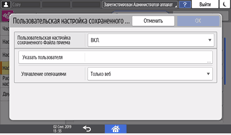
Задайте пользователя с правом распоряжения принятыми файлами, хранящимися в памяти.
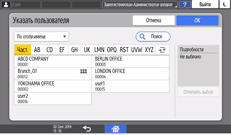
Проверка сохраненного файла приема невозможна, если выбранный пользователь удален из адресной книги.
Нажмите [OK].
Задайте опцию [Управление операциями] и нажмите [ОК].
Указав параметры, нажмите [Начальный экран] ().
Проверка/печать/удаление хранящихся в памяти принятых файлов на панели управления
Пользователь может проверять содержимое принятых документов, хранящихся в памяти, из режима [Прием факса][Пров.сохран.принятый файл] на экране факса.
Нажмите [Факс] на начальном экране.

Нажмите [Прием факса] на экране факса.
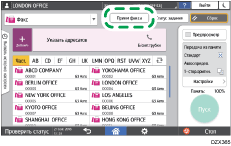
Нажмите [Пров.сохран.принятый файл].
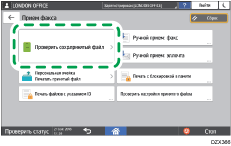
Проверьте содержимое документа, распечатайте или удалите его на экране управления принятыми файлами, сохраненными в памяти.
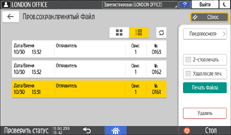
Для проверки содержимого документа
Выберите документ и нажмите [Предпросмотр].
Нажмите
 для переключения между списком имен документов и экраном с пиктограммами.
Если формат (длина) принятого и сохраненного документа превышает формат A4 или 81/2 × 14, документ отображается в окне предварительного просмотра как единое изображение, однако он будет разделен и распечатан на нескольких листах.
Если файлы изображения повреждены, они не отображаются в окне предварительного просмотра.
Для печати документа
Выберите нужный документ и нажмите [Печать].
Пользователь может установить, следует ли выполнить двустороннюю печать и следует ли удалить документ после распечатывания.
Для получения информации о максимальном числе документов, которые можно напечатать за один раз, см. Перечень максимальных значений для каждого параметра настройки.
Для удаления документа
Выберите нужный документ и нажмите [Удалить].
Удалить документ невозможно, если другой пользователь распечатывает его с помощью приложения Web Image Monitor.
Для получения информации о максимальном числе документов, которые можно удалить за один раз, см. Перечень максимальных значений для каждого параметра настройки.
Если принятые документы были сохранены на жестком диске, изменить настройки невозможно. Для изменения настроек распечатайте сохраненные на жестком диске документы и удалите их.
Просмотр/печать/удаление сохраненных документов из приложения Web Image Monitor
Просмотр содержимого документов моно выполнять из меню [Здн печати/Сохран.файл] в приложении Web Image Monitor. Кроме того, сохраненные документы могут быть загружены на компьютер.
Рекомендуется использовать приложение Web Image Monitor, работающее в той же сетевой среде, что и данный аппарат. В противном случае веб-браузер может не открыться и произойдет ошибка.
При вводе IPv4-адреса сегменты не должны начинаться с нуля. Например: Если адресом служит "192.168.001.010", вы должны ввести его как "192.168.1.10", чтобы выполнить соединение с аппаратом.
Запустите веб-браузер на компьютере.
Введите "http://(IP-адрес или имя хоста аппарата)/" в адресной строке.
Войдите в приложение Web Image Monitor как пользователь, просматривающий принятый файл, сохраненный в памяти.
В меню "Здн печати/Сохран.файл" нажмите "Файл, полученный по факсу".
При наличии заданного пользователя с правом распоряжения принятыми документами, хранящимися в памяти аппарата, введите код пользователя с правами администратора и нажмите [ОК].
Просмотрите, распечатайте или удалите сохраненный документ.
Для печати или удаления документа
Выберите нужный документ и нажмите [Печать] или [Удалить].
Для просмотра или загрузки документа
Нажмите на значок свойств
 документа.
Проверьте содержимое документа, отображаемого на экране.
Для загрузки файла выберите формат файла для сохранения документа на компьютере и нажмите [Загрузка].
Нажмите [ОК] и закройте веб-браузер.
Если в меню [Функции факса]
[Настройки приема][Параметры файла приема][Действия при получении файла][Сохранение] задается отправка уведомления по электронной почте о сохранении принятых файлов, то для получения доступа к сохраненному документу нажмите на URL-адрес, указанный в электронном письме с отчетом о приеме документов ("Reception Report e-mail"), отправленном адресату уведомления.При печати на листе бумаге большого размера проверьте настройки печати в используемом приложении.