
Procedimento Básico de Impressão de Documentos
Especifique o driver de impressão e configure o formato do documento, tipo de papel e outras definições de impressão de um documento.

A impressão duplex é selecionada como a definição predefinida. Se pretender imprimir apenas num lado, selecione a opção [Desligado] para a impressão de dois lados.
Se enviar um trabalho de impressão via USB 2.0 enquanto o equipamento estiver no modo de suspensão, é possível que apareça uma mensagem de erro após a conclusão do trabalho. Neste caso, verifique se o documento foi efetivamente impresso.
Imprimir um documento no Windows
 Abra o documento a imprimir no computador e visualize o ecrã de definições do driver de impressão a partir do menu de impressão da aplicação.
O procedimento de visualização de um documento varia consoante as aplicações.
No Microsoft Word/Excel, clique em [Imprimir] no menu [Ficheiro], selecione o dispositivo a utilizar e, em seguida, clique em [Propriedades da impressora].
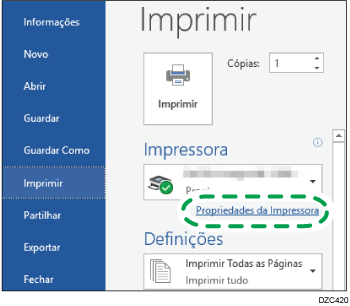
 Especifique o formato do documento, tipo de papel, bandeja de papel e outras definições.
Pode configurar as definições básicas utilizando o separador [Básico].
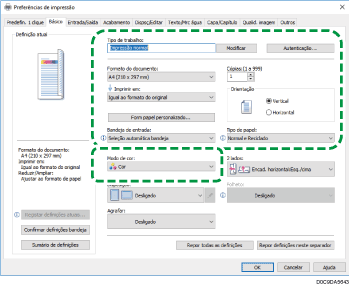
Tipo de trabalho: Selecione [Impressão normal] para imprimir imediatamente.
Pode fazer uma impressão parcial de teste e depois imprimir o resto do documento (Impressão de teste).
""Fazer uma impressão parcial de teste e depois imprimir o resto do documento"", Guia do Utilizador (Versão Completa) em Inglês
Pode guardar documentos no equipamento (Impressão bloqueada, Impressão retida ou Impressão guardada).
Guia do Utilizador (Versão Completa)
Formato do documento: Selecione o formato do documento a imprimir.
Print On: Selecione o formato de papel a imprimir.
Cópias: Introduza a quantidade de impressão.
Orientação: Especifique a orientação do documento. Selecione Vertical ou Horizontal.
Bandeja de entrada: Selecione a bandeja carregada com o papel a utilizar. Quando seleciona [Seleção automática bandeja], é selecionada automaticamente uma bandeja de papel adequada, de acordo com as especificações de [Imprimir em] e [Tipo de papel].
Se não pretender utilizar algumas bandejas em particular quando está especificada a [Seleção automática bandeja], defina o equipamento para que não selecione automaticamente essas bandejas.
Para evitar que o equipamento selecione automaticamente outras bandejas, desative a seleção automática de bandeja.
Guia do Utilizador (Versão Completa)
Tipo de papel: Selecione o tipo de papel a utilizar.
Modo de cor: Selecione a cor de impressão.
Pode imprimir em cor universal utilizando as seguintes definições:
Separador [Qualid. imagem]
 [Gestão para acessibilidade de cores:][Ligado]
Pode configurar algumas definições avançadas utilizando os separadores de [Entrada/Saída] a [Qualid. imagem].
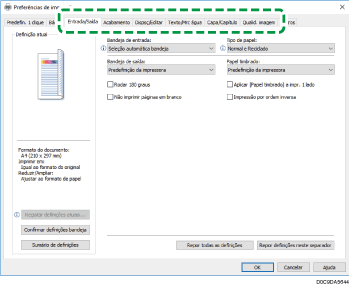
O ícone de chamada de atenção ( ) indica que existem itens desativados. Clique no ícone para verificar a causa.
Para definir detalhadamente cada função, clique no botão de detalhar definições ( ).
).
 Após a conclusão da configuração, clique em [OK] para imprimir.

No ecrã [Dispositivos e Impressoras], clique com o botão direito no ícone de impressora do equipamento e, em seguida, clique em [Preferências de impressão] para alterar os valores predefinidos das definições da impressora.
Quando utilizar o driver distribuído a partir do servidor de impressão, as [Predefinições da impressora...] especificadas no servidor de impressão são apresentadas como predefinição.
Imprimir um documento no macOS
No procedimento de exemplo seguinte, é utilizado o macOS 10.14. O procedimento pode variar para diferentes versões.
Abra um documento para imprimir no computador e clique em [Imprimir] no menu [Ficheiro].
Selecione a impressora que pretende utilizar em [Impressora:].
Especifique o formato do papel, orientação e outras definições.
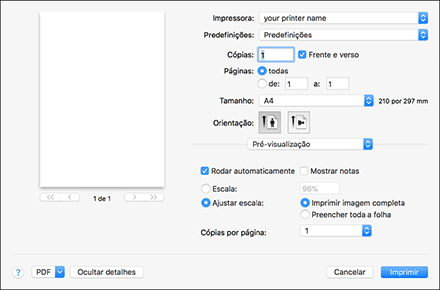
Cópias: Introduza a quantidade de impressão.
Formato do papel: Selecione o formato do documento a imprimir.
Orientação: Especifique a orientação do documento. Selecione [Vertical] ou [Horizontal].
 Selecione uma categoria no menu pop-up e, em seguida, especifique a bandeja de papel e o tipo de papel.
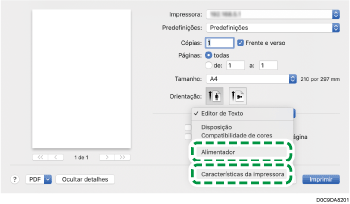
Alimentação do papel
Todas as páginas de: Selecione a bandeja carregada com o papel a utilizar. Quando seleciona [Auto Select], é selecionada automaticamente uma bandeja de papel adequada, de acordo com o formato e o tipo de papel especificados.
Quando o papel com o tamanho especificado não se encontrar colocado no equipamento, a impressão é efetuada seguindo as definições do equipamento.
Funções da impressora
Selecione uma categoria em [Definições] e, em seguida, especifique os itens de definição.
Básico
Modo de cor: Selecione a cor de impressão.
Paper (Papel)
Tipo de papel: Selecione o tipo de papel a utilizar.
Registo de trabalhos
Tipo de trabalho: Selecione [Impressão normal] para imprimir imediatamente.
Pode fazer uma impressão parcial de teste e depois imprimir o resto do documento (Impressão de teste).
""Fazer uma impressão parcial de teste e depois imprimir o resto do documento"", Guia do Utilizador (Versão Completa) em Inglês
Pode guardar documentos no equipamento (Impressão bloqueada, Impressão retida ou Impressão guardada).
Guia do Utilizador (Versão Completa)
 Após a conclusão da configuração, clique em [Imprimir] para imprimir.