
Podstawowa procedura drukowania dokumentów
Aby wydrukować dokument, należy wybrać sterownik drukarki i określić rozmiar dokumentu, typ papieru oraz inne żądane ustawienia.

Drukowanie dwustronne jest ustawieniem domyślnym. Jeśli chcesz drukować tylko po jednej stronie, wybierz [Wyłączone] dla ustawień drukowania dwustronnego.
Jeśli zadanie druku zostanie wysłane przez port USB 2.0, gdy urządzenie znajduje się w trybie uśpienia, po wykonaniu zadania może się pojawić komunikat o błędzie. W takim przypadku sprawdź, czy dokument został wydrukowany.
Drukowanie dokumentu w systemie Windows
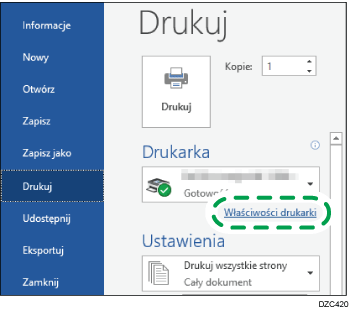
 Otwórz na komputerze dokument, który chcesz wydrukować, i wyświetl ekran ustawień sterownika drukarki z menu drukowania używanego programu.
Procedura wyświetlania dokumentu różni się w zależności od programu.
Na przykład, w programie Microsoft Word/Excel kliknij [Drukuj] w menu [Plik], wybierz urządzenie, którego chcesz użyć, a następnie kliknij [Właściwości drukarki].
 Określ rozmiar dokumentu, typ papieru, tacę papieru i inne ustawienia.
Możesz skonfigurować podstawowe ustawienia na karcie [Podstawowe].
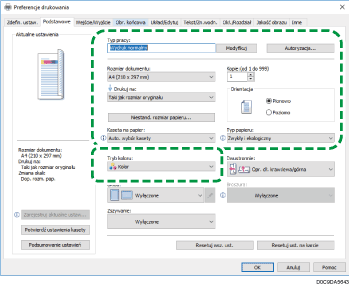
Typ pracy: aby natychmiast wykonać wydruk, wybierz [Wydruk normalny].
Istnieje możliwość wykonania części wydruku jako próby, a następnie przejścia do drukowania reszty dokumentu (Wydruk próbny).
Podręcznik użytkownika (pełna wersja) w języku angielskim
Istnieje możliwość zapisania dokumentów w urządzeniu (Wydruk bezpieczny, Druk z zatrzymaniem lub Zapisany wydruk).
Podręcznik użytkownika (pełna wersja) w języku angielskim
Rozmiar dokumentu: wybierz rozmiar drukowanego dokumentu.
Drukuj na: Wybierz rozmiar papieru do drukowania.
Kopie: wprowadź liczbę wydruków.
Orientacja: określ orientację dokumentu. Wybierz orientację pionową lub poziomą.
Kaseta na papier: wybierz kasetę, w której znajduje się żądany papier. Jeśli zostanie wybrana opcja [Auto. wybór kasety], odpowiednia kaseta z papierem zostanie wybrana automatycznie w zależności od wybranych ustawień [Drukuj na] i [Typ papieru].
Jeśli po wybraniu funkcji [Auto. wybór kasety] pewne kasety nie maja być używane, skonfiguruj urządzenie tak, aby nie wybierało ich automatycznie.
Aby zapobiec automatycznemu wyborowi innych kaset przez urządzenie, wyłącz automatyczne przełączanie kaset.
Podręcznik użytkownika (pełna wersja) w języku angielskim
Typ papieru: wybierz typ używanego papieru.
Color Mode: wybierz kolor wydruku.
Można drukować w kolorze uniwersalnym, wybierając następujące ustawienia:
Karta [Jakość obrazu]
 [Zarządzanie kolorami bez barier:][Włączone]
Możesz skonfigurować zaawansowane ustawienia na kartach od [Wejście/Wyjście] do [Jakość obrazu].
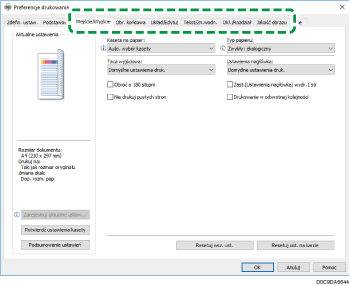
Ikona ostrzegawcza ( ) wskazuje, że elementy są nieaktywne. Kliknij ikonę, by sprawdzić przyczynę.
Aby ustawić szczegóły każdej funkcji, klikaj przycisk ustawień szczegółowych ( ).
).
 Po zakończeniu konfiguracji kliknij [OK], aby wydrukować.

Na ekranie [Urządzenia i drukarki] kliknij prawym przyciskiem na ikonie urządzenia, a następnie kliknij [Preferencje drukowania], aby zmienić domyślne wartości ustawień drukarki.
W przypadku korzystania ze sterownika pochodzącego z serwera druku, domyślnie wyświetlają się [Ustawienia domyślne drukarki...] określone na serwerze druku.
Drukowanie dokumentu w systemie macOS
W poniższym przykładzie procedury użyto systemu macOS 10.14. Procedura może się różnić dla innych wersji.
Otwórz dokument do wydrukowania na komputerze, a następnie kliknij [Drukuj] w menu [Plik].
Wybierz drukarkę, z której korzystasz z listy [Drukarka:].
Określ rozmiar papieru, orientację i inne ustawienia.
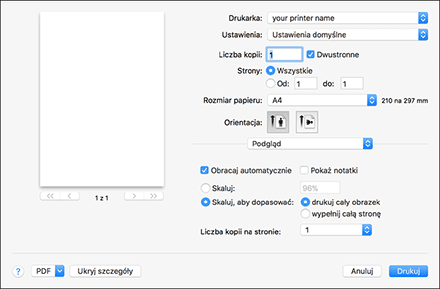
Kopie: wprowadź liczbę wydruków.
Rozmiar papieru: wybierz rozmiar drukowanego dokumentu.
Orientacja: określ orientację dokumentu. Wybierz opcję [Pionowo] lub [Poziomo].
 Wybierz kategorię z menu podręcznego, a następnie wybierz kasetę z papierem i typ papieru.
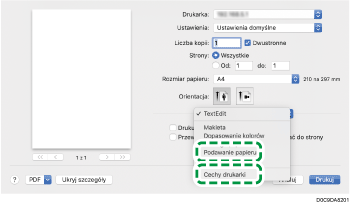
Źródło papieru
Wszystkie strony z: wybierz kasetę zawierającą żądany papier. Jeśli wybrana zostanie opcja [Auto Select], odpowiednia kaseta z papierem zostanie wybrana automatycznie na podstawie wybranego rozmiaru i typu papieru.
Jeśli w urządzeniu nie ma papieru wskazanego rozmiaru, drukowanie jest kontynuowane zgodnie z ustawieniami urządzenia.
Funkcje drukarki
Wybierz kategorię w opcji [Zestaw cech], a następnie zdefiniuj ustawienia.
Podstawowe
Color Mode: wybierz kolor wydruku.
Paper (Papier)
Typ papieru: wybierz typ używanego papieru.
Dziennik zadań
Typ pracy: aby natychmiast wykonać wydruk, wybierz [Wydruk normalny].
Istnieje możliwość wykonania części wydruku jako próby, a następnie przejścia do drukowania reszty dokumentu (Wydruk próbny).
Podręcznik użytkownika (pełna wersja) w języku angielskim
Istnieje możliwość zapisania dokumentów w urządzeniu (Wydruk bezpieczny, Druk z zatrzymaniem lub Zapisany wydruk).
Podręcznik użytkownika (pełna wersja) w języku angielskim
 Po zakończeniu konfigurowania kliknij [Drukuj], aby wydrukować.