
Legge papir i papirmagasinet
Metoden for å legge i papir varierer for hver type papirmagasin.

- Vær forsiktig når du legger i eller fjerner fastkjørt papir, slik at du ikke setter fast eller skader fingrene.
- Ikke trekk ut mer enn ett magasin om gangen hvis det øverste papirmagasinet er installert. Hvis du legger kraftig press på maskinens overflate, kan den velte og forårsake personskade.
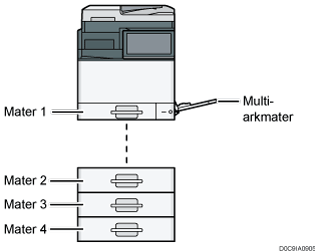
Før du legger papir inn i et magasin, kontroller papirformatet og -typen som kan legges i magasinet.
For å legge i tykt papir eller annet spesialpapir, angir du papirtypen eller -tykkelsen i [Papir-/mag.-innst] i [Innstillinger].
Brukerveiledning (komplett versjon) på engelsk
Sjekk papirinnstillingen før du skriver ut. Hvis papiret avviker fra papirinnstillingen, vil det oppstå en feil når du skriver ut.
Rett ut krøllete eller bøyd papir før du legger det inn.
Hvis magasinet dyttes kraftig inn igjen, kan det hende sidesperrene flytter på seg.
Når du legger i et lite antall ark, må du passe på å ikke skyve sidesperrene for tett inntil arkene. Hvis sidestøttene presses for hardt mot papiret, vil kantene krølle eller papiret kjøre seg fast.
Når du legger papir i et magasin som har noen få ark, kan det hende flere ark mates fra magasinet samtidig. Ta ut alle arkene, luft arkene og legg dem i på nytt.
Du kan høre lyden av gnissende papir. Dette er ikke en feil ved skriveren.
Hvis den skjærte siden av papiret ikke er rett, vil kanten bli krøllete. Dette kalles en ru kant. Hvis det oppstår dobbeltmating når du legger i papir med ru kant, legger du den ru siden ned.
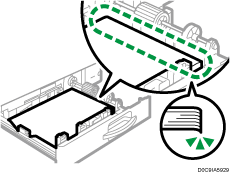
Hvis det oppstår papirstopp når du legger i papir med ru kant, legger du den ru siden opp.
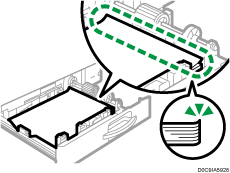
Hvis det fortsatt oppstår dobbeltmating eller papirstopp, legger du den ru siden opp-ned.
Legge papir i magasin 1

Juster sidesperrene til de ligger inntil sidene på papiret. Hvis det er rom mellom sidesperrene og papiret, kan det føre til at bildet blir skjevt.
 Kontroller at papiret i papirmagasinet ikke brukes, og trekk magasinet forsiktig ut til det stopper.
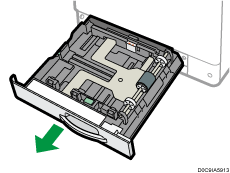
 Fjern papiret som ligger i magasinet.
 Hold nede utløserhendelen til sidestøtten, og før sidesperrene utover.
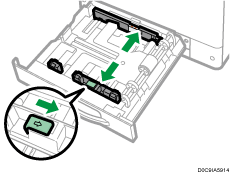
 Klem sammen utløserklemmen på endesperren, og skyv endesperren utover.
IM C300-serien
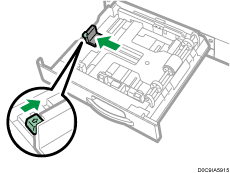
IM C400-serien
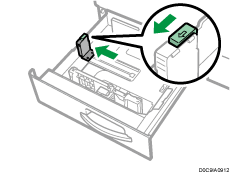
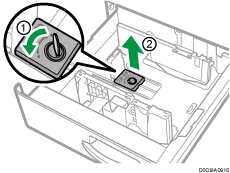
Vri festeskruen på stopperen 90 grader mot klokken med en mynt eller lignende, og fjern stopperen.
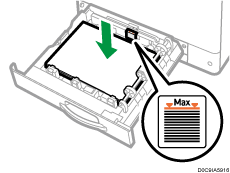
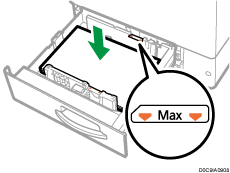
 Lag en jevn bunke og legg papiret med utskriftssiden opp.
Ikke stable papir over grensemerket.
IM C300-serien
IM C400-serien
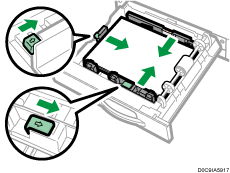
 Skyv sidesperrene forsiktig inntil papiret du har lagt i.
Pass på at det ikke er noe mellomrom mellom papiret og side- eller endesperrene.
IM C300-serien
IM C400-serien
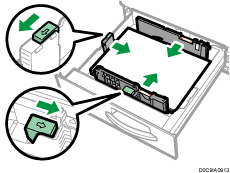
For å feste endesperren sett de to fremspringene på stoppmekanismen i hullene på endesperren, og skru deretter festeskruen fast ved å rotere den 90 grader med klokken med en mynt eller en liknende gjenstand.
Hvis du ikke vil feste endesperren, plasserer du stoppmekanismen i posisjonen slik det fremgår av illustrasjonen, og roterer deretter festeskruen 90 grader med klokken med en mynt eller en liknende gjenstand.
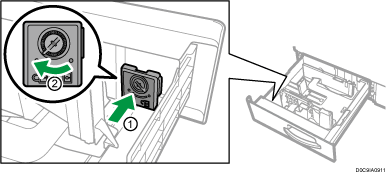
 Skyv papirmagasinet forsiktig inn til det stopper.
Legge papir i papirmagasin 2 til 4
Papirformatet endres på samme måte i alle papirmagasin.
I følgende eksempelprosedyre endres papirformatinnstillingen for magasin 2.
Trykk sammen sidesperrene slik at de ligger tett mot sidene på papiret, og lås dem igjen. Hvis det er rom mellom sidesperrene og papiret, kan det føre til at bildet blir skjevt.
Kontroller at papiret i papirmagasinet ikke brukes, og trekk magasinet forsiktig ut til det stopper.
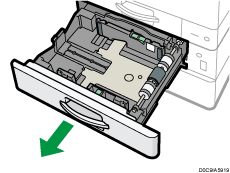
Fjern papiret som ligger i magasinet.
Frigjør låsen på sidesperren.
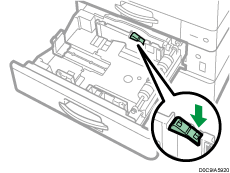
Hold nede utløserhendelen til sidestøtten, og før sidesperrene utover.
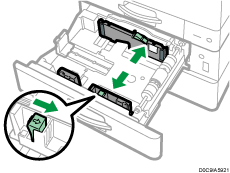
Klem sammen utløserklemmen på endesperren, og skyv endesperren utover.
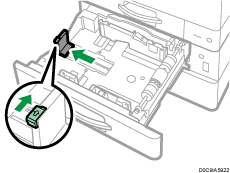
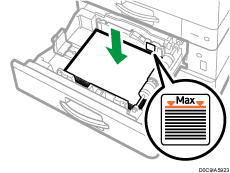
Lag en jevn bunke og legg papiret med utskriftssiden opp.
Ikke stable papir over grensemerket. Hvis du legger papir over grensemerket, kan de utskrevne bildene bli skjeve, eller det kan oppstå papirstopp.
Skyv sidesperrene forsiktig inntil papiret du har lagt i.
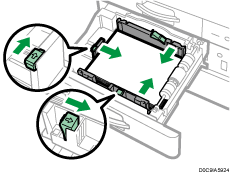
 Lås sidesperrene igjen.
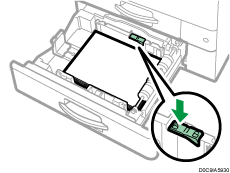
 Skyv papirmagasinet forsiktig inn til det stopper.
Legge papir i multiarkmateren
Bruk multiarkmateren til papirformat som ikke kan legges i magasin 1 til 4, slik som transparenter og etikettpapir (selvklebende etiketter).
Hvor mange ark som kan legges i multiarkmateren, avhenger av papirtypen.
Anbefalte papirformater og -typer
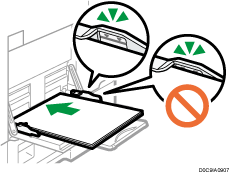
Ikke stable papir over grensemerket. Hvis du legger papir over grensemerket, kan utskriften bli skjev, eller papiret kan sette seg fast.
Åpne multiarkmateren.
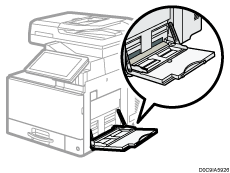
Når du legger inn papir som er større enn A4 eller 81/2 × 11, trekk ut forlengeren.
Legg papiret med utskriftssiden ned, og skyv det forsiktig inn til du hører et pipesignal.
Luft arkene før du legger dem i, slik at flere ark ikke sitter fast i hverandre, og ikke mates samtidig.
Når du legger i konvolutter eller brevhodepapir, kontroller retningen, for- og bakside og plassering av klaffene.
Juster papirførerne med papirformatet.
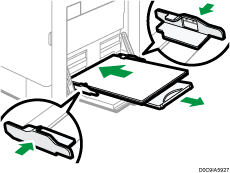

Når du legger papir i multiarkmateren, er det best å legge det i retningen
 .
.Du kan endre innstillingen for pipesignalet under [Lyd for berøring/varsel] i [Innstillinger]
 [Systeminnstillinger][Lyd].
Angi vanlige formater med betjeningspanelet
Trykk på [Innstillinger] på startskjermen.

Trykk på [Papir-/mag.-innst].
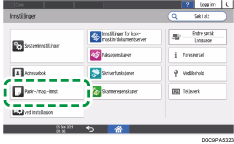
Trykk på [Papirformat/papirtype].
Trykk på ett magasin for å angi.
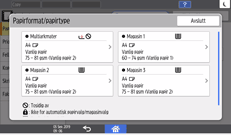
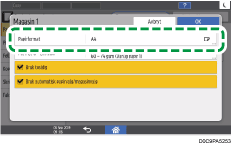
Trykk på [Papirformat].
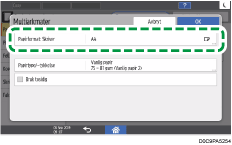
For å angi for multiarkmateren trykker du på [Papirformat: Skriver].
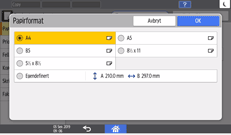
Velg ett papirformat fra listen og trykk [OK].
Trykk på [OK].
Etter å ha fullført konfigurasjonen trykker du på [Startskjerm] ( ).
).
Angi et egendefinert papirformat med betjeningspanelet
Trykk på [Innstillinger] på startskjermen.
Trykk på [Papir-/mag.-innst].
Trykk på [Papirformat/papirtype].
Trykk på ett magasin for å angi.
Trykk på [Papirformat].
For å angi for multiarkmateren trykker du på [Papirformat: Skriver].
Trykk på [Egendefinert] i listen.
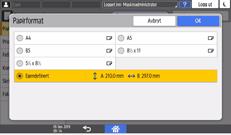
Trykk på knappen til høyre for A eller B.
Angi verdiene innenfor tallene i «< >», og trykk deretter [Done].
Trykk [OK] tre ganger.
Etter å ha fullført konfigurasjonen trykker du på [Startskjerm] ().
Angi innstillinger for papirtype og tykkelse
Hvis utskriftsinnstillingene og papiret som er lagt inn og brukes for en utskriftsjobb ikke stemmer overens, vil det oppstå en feil på grunn av misforholdet.
Kontroller og angi papirinnstillingene før du begynner å skrive ut.
Før du endrer innstillingene, bekreft prioriteten på papirinnstillingene for utskrift (prioritet til skriverdriveren eller til betjeningspanelet).
På skriverdriveren
Kontroller innstillingene for papirmagasin og papirtype på skriverdriveren, og kontroller at innstillingene stemmer overens med det papiret som er lagt inn.
På betjeningspanelet
Trykk på [Innstillinger] på startskjermen.
Trykk på [Papir-/mag.-innst].
Trykk på [Papirformat/papirtype].
Trykk på ett magasin for å angi.
Trykk på [Papirtype/-tykkelse].
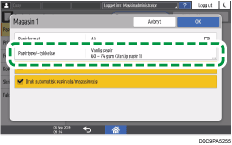
Vel ett papirformat og papirtykkelse fra listen, og trykk deretter på [OK].
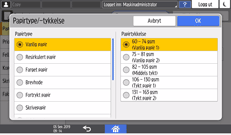
Trykk på [OK].
Etter å ha fullført konfigurasjonen trykker du på [Startskjerm] ().