
Angi filtype eller filnavn når du skanner et dokument
Angi innstillingene i [Sendeinnst.] på skannerskjermen.
 Trykk på [Skanner] på startskjermen.

 Plasser originalen på skanneren.
Brukerveiledning (komplett versjon) på engelsk
 Trykk på [Innst. for sending.] på skannerskjermen.
 Trykk på [Filtype], og velg filtypen for å lagre det skannede dokumentet.
Trykk på [Andre] for å vise skjermen for detaljerte innstillinger.
På maskiner med RICOH Always Current Technology v1.1 eller eldre
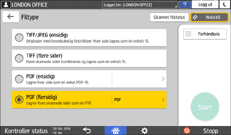
TIFF/JPEG (ensidig): En separat bildefil opprettes for hver side.
Når du angir svart-hvitt i [Originaltype], sendes det skannede dokumentet i TIFF-format.
Når du angir gråskala eller fullfarge i [Originaltype], sendes det skannede dokumentet i JPEG-format.
TIFF (flere sider): Flere sider kombineres i én bildefil.
PDF (ensidig): En PDF-fil opprettes for hver side.
PDF (flersidig): Flere sider kombineres i én PDF-fil.
I tillegg til standard PDF-format kan du også angi [Høykomp. PDF] som reduserer filstørrelsen samtidig som lesbarheten opprettholdes, eller [PDF/A] som samsvarer med den internasjonale standarden, og er egnet til langtidslagring.
Hvis [Høykomp. PDF] er valgt som filtype, kan områder med ujevn skygge vises i halvtonedelene i dokumentet. Hvis dette skjer, endrer du PDF-filinnstillingen til [PDF/A].
På maskiner med RICOH Always Current Technology v1.2 eller senere
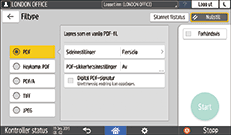
PDF: En normal PDF-fil opprettes.
Høy komp. PDF: En PDF-fil med en redusert filstørrelse opprettes samtidig som lesbarhet beholdes.
PDF/A: Det opprettes en PDF-fil som samsvarer med den internasjonale standarden og som er egnet for langsiktig lagring.
TIFF: En TIFF-fil opprettes.
JPEG: En JPEG-fil opprettes.
Med unntak fra JPEG, kan du angi om du vil opprette en egen fil for hver side eller kombinere flere sider i en enkelt fil.
 For å angi filnavnet trykk på [Filnavn] og skriv inn filnavnet.
Filnavnet genereres ved å kombinere følgende tre elementer:
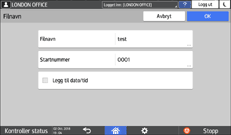
Filnavn: Angi strengen som skal brukes i begynnelsen av filnavnet.
Startnummer: Angi startnummeret for et serienummer som legges til i slutten av hvert filnavn, når du angir et filformat som består av én side per fil.
Legg til dato/tid: Velg denne avmerkingsboksen for å legge til tidspunktet skanningen ble utført i slutten i filnavnet: år, måned, dag, time og minutt.
 Angi skanneinnstillingene i henhold til formålet med de skannede dataene.
 Angi mottakeren som det skannede dokumentet skal sendes til, og trykk deretter på [Start].

Du kan også legge inn innstillinger for sikkerhet og digital signatur samt tekstinformasjon i PDF-filen.
Brukerveiledning (komplett versjon) på engelsk
Brukerveiledning (komplett versjon) på engelsk
Det finnes visse betingelser som må oppfylles nå du skanner en original for å opprette en fil i høykomprimert PDF-format.
Du kan endre antall sifre i [Skannerinnstillinger]
 [Sendeinnstillinger][Filnavn][Antall sifre for ensidige filer].
Versjonen til PDF-filene som opprettes er 1.4/1.5.