
Placement d'un original à envoyer par fax sur le scanner
Placez un original à faxer dans le chargeur automatique de documents (ADF) ou sur la vitre d'exposition, puis définissez les paramètres de numérisation en indiquant notamment si la numérisation doit être Recto/Verso ainsi que le sens de l'original.
Si vous utilisez l'ADF pour numériser un original et que la première page de l'original numérisé est vierge ou quasiment vierge, l'appareil émet un bip et affiche un message pour en avertir l'utilisateur. Cela permet d'éviter les numérisations d'originaux placés face vers le bas par erreur.
Si l'original que vous souhaitez numériser comprend une page de livre ou une feuille dont le format n'est pas pris en charge par l'ADF, numérisez d'abord la page ou feuille concernée à l'aide de la vitre d'exposition, puis numérisez le reste de l'original en utilisant l'ADF, et envoyez ensuite les deux parties ensemble.
Positionnement d'un original dans le sens approprié à son format
Placez les originaux dans l'orientation paysage ( ) si le format de l'original est A5, B5 JIS (norme industrielle japonaise), 81/2 × 11, ou 81/2 × 14.
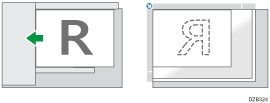
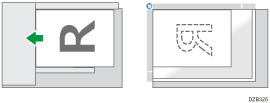
Placez les originaux dans l'orientation portrait ( ) si le format de l'original est A5 ou 51/2 × 81/2 ou inférieur.
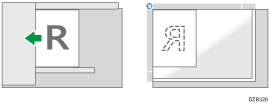
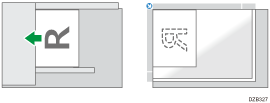

Lors de l'envoi d'un fax, l'image sortant à l'autre bout dépend du format et de l'orientation du papier utilisé dans l'appareil du destinataire. Si le destinataire n'utilise pas de papier du même format et de la même orientation que l'original, le format de l'image du fax risque d'être réduit, l'image peut être coupée sur les deux bords ou divisée sur deux ou plusieurs feuilles. Lors de l'envoi d'un original important, demandez au destinataire le format et l'orientation du papier dans son appareil.
En cas d'incident d'alimentation d'un original, appuyez sur la touche [Arrêter], puis retirez délicatement l'original.
Avec la fonction fax Cloud, il vous est possible d'envoyer des originaux en A4. Les originaux de dimensions supérieures seront réduits au format A4.
Définition du format de numérisation
Si vous numérisez un original dont le format ne peut pas être détecté automatiquement, ou si vous numérisez uniquement une partie d'un original, définissez le format de numérisation.
 Appuyez sur [Paramètres] sur l'écran du fax.
 Appuyez sur [Format de numérisation], puis configurez les paramètres de format de numérisation.
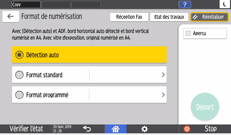
Détection auto
Si [Détection auto] est sélectionné et l'ADF est utilisé, le côté horizontal est détecté automatiquement et le côté vertical est numérisé au format A4. Si la vitre d’exposition est utilisée, l’original est uniquement numérisé au format A4.
Taille normale
Numérise toutes les pages dans le format standard défini, quel que soit le format réel des pages de l'original.
Fmt programmé
Numérise toutes les pages dans le format prédéfini, quel que soit le format réel des pages de l'original. Il peut être pratique d'enregistrer les formats personnalisés que vous utilisez régulièrement.
La définition du paramètre de format de numérisation est terminée.
Lorsque vous numérisez un original dont la largeur dépasse 356 mm, placez l'original dans l'ADF, puis indiquez [Format programmé] dans [Format de numérisation].
Utilisez la Transmission à partir de la mémoire si vous envoyez un original dont la largeur dépasse 800 mm (32 pouces). Si vous utilisez la transmission immédiate, la transmission peut échouer en fonction des paramètres de résolution et de destinataire.
Si le format du papier spécifié pour l’impression des pages reçues au point de destination est inférieur à celui de l’original, la page sera mise à l’échelle pour correspondre au papier.
Les dimensions de l'image envoyée et de l'image imprimée peuvent varier légèrement.
Placement d'originaux Recto/Verso
Pour numériser les deux faces de l'original automatiquement, placez l'original dans le chargeur automatique de documents (ADF) et sélectionnez la numérisation Recto/Verso. Indiquez le sens d'ouverture des pages et le sens dans lequel l'original est positionné pour que les pages reçues par le destinataire soient correctement positionnées dans le sens vertical. Les deux faces de l'original ne peuvent pas être numérisées automatiquement lorsque vous utilisez la Transmission immédiate.
Appuyez sur [Paramètres] sur l'écran du fax.
Indiquez le sens d'ouverture des pages et le sens dans lequel l'original est positionné.
Placez l'original dans le sens correspondant au sens d'ouverture de ses pages, puis indiquez le sens de l'original et le sens d'ouverture des pages.
Original | Paramètre | ||
|---|---|---|---|
Positionnement dans l'ADF | Sens d'ouverture | Orientation original | Sens d'ouverture de la page (Paramètres original) |
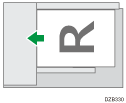 | 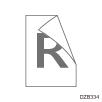 | 90 degrés antihoraire | R°/V° : Ouverture vers la droite/gauche |
|  | 90 degrés antihoraire | R°/V° : Ouv. vers haut |
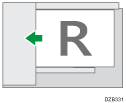 | 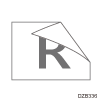 | Orient.texte lisible | R°/V° : Ouverture vers la droite/gauche |
|  | Orient.texte lisible | R°/V° : Ouv. vers haut |
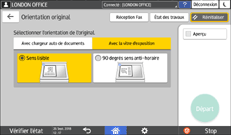
Appuyez sur [Orientation original], puis sélectionnez le sens de l'original placé dans la vitre ou dans l'ADF.
Appuyez sur [Paramètres original], puis sélectionnez le sens d'ouverture.
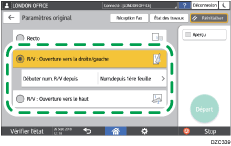
Lorsque vous numérisez une couverture ou la première de couverture d'un livre, sélectionnez [Num.depuis 2ème feui.] dans [Débuter num. R°/V° depuis] pour numériser uniquement une face de la première feuille.
La définition des paramètres de numérisation pour un original Recto/Verso est terminée.
Vérifiez le format et le grammage papier de l’original, acceptables pour une numérisation recto/verso avec l’ADF.