
Création d'un poster par la division et l'organisation en mosaïque d'un original sur plusieurs feuilles de papier
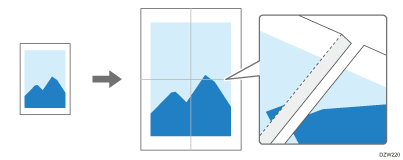
Vous pouvez créer une copie de la taille d'un poster en collant plusieurs feuilles sur lesquelles les images agrandies sont copiées (Poster).
Collez-les avec un chevauchement de 15 mm (0.59 inch) sur la marge de chaque feuille.

Dans les cas suivants, vous ne pouvez pas copier en spécifiant [Poster] :
Lors de la numérisation d'un original à l'aide de l'ADF
Lors de l'utilisation de la liasse de papier dans le Bypass
Lors de la spécification de copies recto/verso
Lorsque le mode couleur est défini sur [Sélect° coul. auto]
 Appuyez sur [Copie] sur l'écran Home.

 Appuyez sur [Format de l'original] sur l'écran Copie et sélectionnez le format de l'original dans les formats classiques.

Si la touche ne s'affiche pas, sélectionnez-la dans [Paramètre d'original].
 Sélectionnez [Pleine couleur] ou [Noir & Blanc].
 Appuyez sur la touche de sélection du magasin papier et sélectionnez le papier à utiliser.
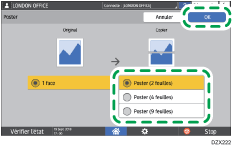
 Appuyez sur [Poster] sur l'écran Copy.

Si la touche ne s'affiche pas, sélectionnez-la dans [R°/V°-Combiner].
 Spécifiez le nombre de feuilles de papier à utiliser pour un poster, puis appuyez sur [OK].
 Placez l'original sur la vitre d'exposition, puis spécifiez [Orientation original].
 Appuyez sur [Départ].