
Suurennettujen tai pienennettyjen kopioiden ottaminen
Voit suurentaa tai pienentää alkuperäistä kopioidessasi seuraavilla menetelmillä:
Suurentaminen tai pienentäminen määritetyllä suhteella tai määritettyyn kokoon (zoom/pienennys/suurennus/koon suurennus)
Paperin koon mukainen suurennus tai pienennys (Automaattinen suurennus/pienennys)
Vähäinen pienennys (Luo marginaali)
Kopiosuhteen tai koon määritys
 Paina [Kopiointi] aloitusnäytössä.

 Aseta alkuperäinen laitteeseen.
Käyttäjän opas (täysi versio) englanniksi
Pienentämisen/suurentamisen lähtöpiste on eri valotuslasin ja automaattisen asiakirjojen syöttölaitteen kohdalla, kuten seuraava taulukko näyttää:
Asetuskohta | Lähtöpiste | Suurennus | Pienennys |
|---|---|---|---|
Valotustaso | Suurennetaan tai pienennetään ylävasemmalta. 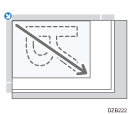 |  |  |
Syöttölaite | Suurennetaan tai pienennetään alavasemmalta 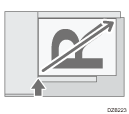 |
Kun asetat kaksipuoleisia alkuperäisiä syöttölaitteeseen, alkuperäisen oikea yläkulma on lähtöpiste kääntöpuolen suurennukselle/pienennykselle. Suurentaaksesi tai pienentääksesi samasta pisteestä aseta alkuperäiskappale valotuslasille ja suorita kaksipuoleinen kopio.
 Paina kopiointinäytössä [Alkuperäisen koko] ja määritä alkuperäisen koko.

Jos näppäintä ei löydy, valitse se kohdasta [Alkuperäisen asetus].
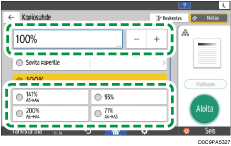
 Paina [Kopiosuhde] ja valitse kopiosuhde tai koko.

Jos haluat määrittää muun kopiosuhteen tai koon kuin asetuksissa on määritetty, paina [Muut] ja suorita seuraavat toimenpiteet.
Kopiosuhteen määrittäminen (Zoom/Pienennys/Suurennus)
Syötä arvo tai valitse kopiosuhde.
Koon määrittäminen (Koon suurennus)
Paina [Määritä kop.koko] ja syötä alkuperäinen ja kopioidun kuvan pituus.
 Paina [Aloita].

Voit määrittää kopionäytöllä näytetyn kopiosuhteen kun painat [Kopiosuhde]. Voit myös muuttaa suurennus- ja pienennyssuhteita, jotka näkyvät, kun [Kopiosuhde]
 [Muut] painetaan Kopio-näytöllä.
Käyttäjän opas (täysi versio) englanniksi
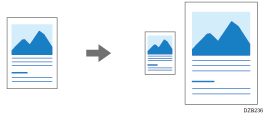
Suurennus ja pienennys paperikoon mukaan
Alkuperäinen suurennetaan tai pienennetään siten, että se mahtuu määritellylle paperikoolle (skaalaa paperikokoon)
Paina [Kopiointi] aloitusnäytössä.
Aseta alkuperäinen laitteeseen.
Käyttäjän opas (täysi versio) englanniksi
Paina kopiointinäytössä [Alkuperäisen koko] ja määritä alkuperäisen koko.
Jos näppäintä ei löydy, valitse se kohdasta [Alkuperäisen asetus].
Paina kopionäytössä [Kopiosuhde] ja sen jälkeen [Sovita paperille].
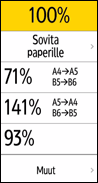
Valitse kasetti, jossa on käytettävää paperia.
Kun alkuperäisen ja kasettiin lisätyn paperin suunnat eivät vastaa toisiaan, laite kääntää kopioitua kuvaa automaattisesti. Jos haluat esim. pienentää alkuperäisen A4-koosta (81/2 × 11) A5-kokoon (51/2 × 81/2), valitse A5 (51/2 × 81/2) tai A5 (51/2 × 81/2)
 .
.
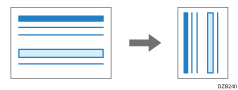
 Paina [Aloita].
Pienennetään hieman marginaalien kasvattamiseksi
Alkuperäinen pienennetään kokoon 93 % ja tulostetaan paperin keskipisteeseen. Asetus on hyödyllinen, jos alkuperäinen halutaan kopioida täysikokoisena saman kokoiselle paperille ilman reunojen leikkaantumista, tai kun marginaaleja halutaan kasvattaa.
Paina [Kopiointi] aloitusnäytössä.
Aseta alkuperäinen laitteeseen.
Käyttäjän opas (täysi versio) englanniksi
Paina kopionäytöllä [Luo marginaali].

Jos näppäintä ei näy, rekisteröi [Luo marginaali] käyttämällä toimintoa [Mukauta toiminto: kopiointi (vakiotila)] tai [Mukauta toiminto: kopiointi (näytä kaikki)].
Käyttäjän opas (täysi versio) englanniksi
Paina [Aloita].
Voit vaihtaa [Luo marginaali] -toiminnon kopiosuhteeksi muun kuin 93%.
Käyttäjän opas (täysi versio) englanniksi