
Χρήση του Web Image Monitor
Το Web Image Monitor παρέχει μια οθόνη μέσω της οποίας μπορείτε να ελέγχετε την κατάσταση και τις ρυθμίσεις του μηχανήματος από έναν υπολογιστή.
Όταν είναι εφικτή η σύνδεση του μηχανήματος και του υπολογιστή μέσω δικτύου, μπορείτε να αποκτήσετε πρόσβαση στο Web Image Monitor εισάγοντας τη διεύθυνση IP του μηχανήματος στη γραμμή διευθύνσεων του προγράμματος περιήγησης Web.
Πρόσβαση στο Web Image Monitor
 Εισάγετε τη διεύθυνση IP του μηχανήματος στη γραμμή διευθύνσεων του προγράμματος περιήγησης Web.

Παράδειγμα: όταν η διεύθυνση IP του μηχανήματος είναι "192.168.1.10"
Εάν έχει οριστεί SSL
https://192.168.1.10/
Εάν δεν έχει οριστεί SSL
http://192.168.1.10/
Εάν δεν γνωρίζετε κατά πόσον έχει οριστεί το πρωτόκολλο SSL στο μηχάνημα, εισάγετε τη διεύθυνση ξεκινώντας με το https. Εάν η σύνδεση αποτύχει, εισάγετε τη διεύθυνση ξεκινώντας με το http.
Όταν καταχωρείτε τη διεύθυνση IPv4, μην καταχωρίζετε "0" για κάθε τμήμα. Εάν καταχωρίσετε "192.168.001.010", δεν μπορείτε να προσπελάσετε το μηχάνημα.
 Έλεγχος της κατάστασης ή των ρυθμίσεων του μηχανήματος στην αρχική σελίδα του Web Image Monitor.
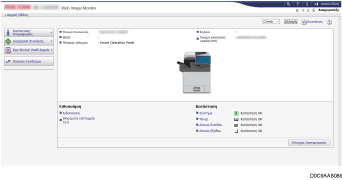
Εμφανίζεται η κατάσταση του μηχανήματος και το απόθεμα των αναλώσιμων.
Για πιο γρήγορη μετάβαση στο Web Image Monitor μπορείτε να καταχωρήσετε τη διεύθυνση URL του μηχανήματος ως σελιδοδείκτη. Σημειώστε ότι η URL που καταχωρείτε πρέπει να είναι η URL της κεντρικής σελίδας, που είναι αυτή που εμφανίζεται πριν από την σύνδεση. Αν καταχωρήσετε την URL κάποιας σελίδας που εμφανίζεται μετά την σύνδεση, το Web Image Monitor δεν θα ανοίγει σωστά από τον σελιδοδείκτη.
Για να αλλάξετε τις ρυθμίσεις, κάντε κλικ στο [Σύνδεση] στην επάνω δεξιά γωνία της οθόνης και εισάγετε το Όνομα χρήστη και τον Κωδικό πρόσβασης.
Προτεινόμενο πρόγραμμα περιήγησης Web
Windows | macOS |
|---|---|
Internet Explorer 11 ή μεταγενέστερη έκδοση | Safari 3,0 ή μεταγενέστερη έκδοση |
Firefox 52 ή μεταγενέστερη έκδοση | Firefox 52 ή μεταγενέστερη έκδοση |
Google Chrome έκδοση 50 ή μεταγενέστερη | Google Chrome έκδοση 50 ή μεταγενέστερη |
Microsoft Edge 20 ή μεταγενέστερη έκδοση | - |
Μπορείτε να χρησιμοποιήσετε το λογισμικό ανάγνωσης οθόνης JAWS 7.0 ή μεταγενέστερη έκδοση στον Internet Explorer.

Εάν χρησιμοποιείτε έναν διακομιστή DNS ή WINS, μπορείτε να χρησιμοποιήσετε το Όνομα κεντρικού υπολογιστή αντί της διεύθυνσης IP για να συνδεθείτε στον διακομιστή.
Εάν η οθόνη είναι παραμορφωμένη ή η λειτουργία είναι ασταθής, βεβαιωθείτε ότι είναι ενεργή η επιλογή "JavaScript" ή "Χρήση Cookie".
Όταν χρησιμοποιείτε Όνομα κεντρικού υπολογιστή σε Windows Server 2008 ή μεταγενέστερη έκδοση στο περιβάλλον IPv6, επιλύστε το Όνομα κεντρικού υπολογιστή στον εξωτερικό διακομιστή DNS. Δεν μπορείτε να χρησιμοποιήσετε το αρχείο κεντρικού υπολογιστή.
Όταν καθορίζετε τις ρυθμίσεις από το Web Image Monitor, μην συνδέεστε στο μηχάνημα από τον πίνακα χειρισμού. Η τιμή ρύθμισης μπορεί να μην αποτυπώνεται.
Εάν χρησιμοποιείτε διακομιστή μεσολάβησης, αλλάξτε τις ρυθμίσεις του προγράμματος περιήγησης Web έτσι ώστε να μην διέρχονται δεδομένα από τον διακομιστή μεσολάβησης για τη σύνδεση σε αυτό το μηχάνημα. Επικοινωνήστε με τον διαχειριστή σας για πληροφορίες σχετικά με τις ρυθμίσεις.
Εάν κάνετε κλικ στο κουμπί πίσω του προγράμματος περιήγησης αλλά δεν εμφανίζεται η προηγούμενη σελίδα, κάντε κλικ στο κουμπί ανανέωσης του προγράμματος περιήγησης και προσπαθήστε ξανά.
Τι μπορείτε να κάνετε στο Web Image Monitor
Τα στοιχεία και οι ρυθμίσεις που εμφανίζονται στο Web Image Monitor εξαρτώνται από το εάν έχετε συνδεθεί στο μηχάνημα.
Όταν δεν έχετε συνδεθεί
Εμφανίζονται η κατάσταση, οι ρυθμίσεις και η κατάσταση των εργασιών του μηχανήματος. Μπορείτε να εξετάστε τις ρυθμίσεις του μηχανήματος αλλά όχι να τις αλλάξετε.
Όταν έχετε συνδεθεί (ως χρήστης)
Συνδεθείτε ως ένας από τους χρήστες που είναι καταχωρισμένοι στο Βιβλίο διευθύνσεων. Οι χρήστες μπορούν να χειρίζονται τις εργασίες που έχουν εκτελέσει και να αλλάζουν ένα μέρος των ρυθμίσεων του μηχανήματος.
Όταν έχετε συνδεθεί (ως Διαχειριστής)
Ο διαχειριστής μπορεί να αλλάξει όλες τις ρυθμίσεις του μηχανήματος.
Λειτουργία | Χωρίς σύνδεση | Χρήστης | Διαχειριστής |
|---|---|---|---|
Κατάσταση μηχανήματος |
|
|
|
Ρυθμίσεις μηχανήματος |
|
|
|
Αλλαγή ρυθμίσεων μηχανήματος | - |
|
|
Λίστα εργασιών |
|
|
|
Ιστορικό εργασιών |
|
|
|
Πρόσβαση στο Βιβλίο διευθύνσεων | - |
|
|
Χειρισμός αρχείων στον Διακομιστή εγγράφων | - |
|
|
Ρυθμίσεις δικτύου | - |
|
|
Αλλαγή ρυθμίσεων δικτύου | - |
|
|
Ακύρωση εκτύπωσης | - | - |
|
Ρυθμίσεις ασφάλειας | - | - |
|
 : Διατίθεται –: Δεν διατίθεται
*1 Ανάλογα με τις ρυθμίσεις του Διαχειριστή
Οθόνη του Web Image Monitor
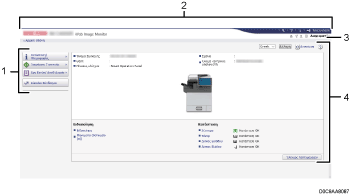
Μενού
Εμφανίζονται τα στοιχεία μενού που περιγράφονται παρακάτω.
Κατάσταση/ Πληροφορίες: εμφανίζει την κατάσταση του μηχανήματος, τα προαιρετικά στοιχεία διαμόρφωσης, τον μετρητή και την κατάσταση των εργασιών.
Διαχείριση Συσκευής: παρέχει διαχείριση των ρυθμίσεων του μηχανήματος και του Βιβλίου διευθύνσεων.
Εργ Εκτύπ/ Αποθ Αρχείο: παρέχει χειρισμό των αρχείων που έχουν αποθηκευτεί μέσω του προγράμματος οδήγησης εκτυπωτή ή στον διακομιστή εγγράφων.
Εύκολοι Σύνδεσμοι: εμφανίζει τον σύνδεσμο στο Αγαπημένο URL.
Κεφαλίδα
Στην επάνω δεξιά γωνία της οθόνης βρίσκεται ένα εικονίδιο που σας μεταφέρει στην οθόνη Σύνδεσης. Εμφανίζονται επίσης τα κουμπιά Βοήθεια, Πληροφορίες έκδοσης και Αναζήτηση με λέξεις-κλειδιά.
Ανανέωση/Βοήθεια
 (Ανανέωση): ενημέρωση των πληροφοριών στην περιοχή εργασίας.
 (Βοήθεια): προβολή ή λήψη του αρχείου Βοήθειας.
Κύρια περιοχή
Εμφανίζεται η κατάσταση και οι ρυθμίσεις του μηχανήματος.
Καθορισμός βοήθειας Web Image Monitor
Το Web Image Monitor παρέχει τη δυνατότητα Βοήθειας για την περιγραφή της λειτουργίας των στοιχείων ρύθμισης. Όταν χρησιμοποιείτε τη Βοήθεια για πρώτη φορά, μπορείτε να επιλέξετε να αναγνώσετε την διαδικτυακή Βοήθεια ή να τηλεφορτώσετε το αρχείο Βοήθεια.
Προβολή Online Βοήθειας Τώρα
Μπορείτε να προβάλετε την πιο πρόσφατη Βοήθεια του Web Image Monitor στο διαδίκτυο.
Λήψη Αρχείων Βοήθειας
Μπορείτε να τηλεφορτώσετε τη Βοήθεια του Web Image Monitor στον υπολογιστή και να την προβάλετε. Εάν αποθηκεύσετε το αρχείο Βοήθειας που λάβατε στον διακομιστή Web και το αντιστοιχίσετε στο κουμπί Βοήθεια ( ), έχετε τη δυνατότητα να εμφανίζετε το περιεχόμενο Βοήθειας χωρίς να συνδέεστε στο Internet.
Για να αντιστοιχίσετε το αρχείο Βοήθειας που λάβατε στο κουμπί Βοήθεια (), καθορίστε τη διαδρομή προς το αρχείο Βοήθειας ακολουθώντας την παρακάτω διαδικασία.
Συνδεθείτε ως διαχειριστής στο Web Image Monitor.
Κάντε κλικ στο κουμπί Βοήθεια () στην επάνω δεξιά γωνία της οθόνης.
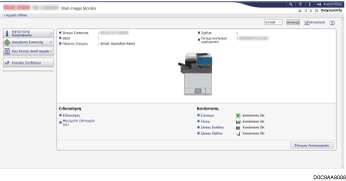
 Επιλέξτε το λειτουργικό σύστημα και τη γλώσσα εμφάνισης, και, κατόπιν, κάντε κλικ στο [Λήψη].
 Αποσυμπιέστε το τηλεφορτωμένο συμπιεσμένο αρχείο και αποθηκεύστε το στον διακομιστή Web.
 Κάντε κλικ στο [Διαμόρφωση] στο μενού "Διαχείριση Συσκευής" του Web Image Monitor.
 Κάντε κλικ στο [Ιστοσελίδα] της κατηγορίας "Ιστοσελίδα".
 Καταχωρίστε τη διαδρομή προς το αρχείο Βοήθειας που είναι αποθηκευμένο στον διακομιστή Web στο "URL" της ενότητας "Ορισμός προορισμού διεύθυνσης URL Βοήθειας".
Για παράδειγμα, όταν το URL το αρχείου Βοήθειας είναι "http://a.b.c.d/HELP/JA/index.html", καταχωρίστε "http://a.b.c.d/HELP/".
 Κάντε κλικ στο [OK].
 Αφού ολοκληρώσετε τη διαδικασία, αποσυνδεθείτε και κλείστε το Web Image Monitor.