
Προβολή του αποτελέσματος της μετάδοσης για τα απεσταλμένα φαξ
Έχετε τη δυνατότητα να ελέγξετε το αποτέλεσμα μια μετάδοσης φαξ στην οθόνη φαξ, σε διάφορες αναφορές ή στην οθόνη ενός υπολογιστή.
Ανάλογα με το αποτέλεσμα ή τις ρυθμίσεις μετάδοσης, εκτυπώνονται οι ακόλουθες αναφορές:
Αναφορά αποτελέσματος επικοινωνίας: εκτυπώνεται το αποτέλεσμα της Αποστολής μέσω μνήμης.
Αναφορά αποτελέσματος άμεσης αποστολής: εκτυπώνεται το αποτέλεσμα της Άμεσης αποστολής.
Αναφορά αποτυχίας επικοινωνίας: αυτή η αναφορά εκτυπώνεται όταν δεν είναι εφικτή η αποστολή ενός φαξ σε όλους τους καθορισμένους προορισμούς κατά την Αποστολή μέσω μνήμης.
Αναφορά σφάλματος: αυτή η αναφορά εκτυπώνεται όταν αποτύχει η αποστολή ενός φαξ με τη μέθοδο Άμεσης αποστολής.
Αναφορά αποθήκευσης μνήμης: αυτή η αναφορά εκτυπώνεται όταν δεν εφικτή ή αποθήκευση του σαρωμένου εγγράφου στη μνήμη.

Μπορείτε επίσης να ελέγξετε τα αποτελέσματα μετάδοσης φαξ στο ιστορικό.
Οδηγός Χρήστη (πλήρης έκδοση) στα αγγλικά
Καθορίστε τη ρύθμιση [Κοινοποίηση των Αποτελεσμάτων] κατά την αποστολή ενός φαξ για να λάβετε το αποτέλεσμα της μετάδοσης μέσω e-mail.
Οδηγός Χρήστη (πλήρης έκδοση) στα αγγλικά
Επιβεβαίωση των πληροφοριών στην οθόνη φαξ
Πατήστε [Κατάστ. Εργασ.] [Αποτέλεσμα Αποστολής] στην οθόνη φαξ για να δείτε τις πληροφορίες.
 Πατήστε [Φαξ] στην Αρχική οθόνη.

 Πατήστε [Κατάστ. Εργασ.] στην οθόνη φαξ.
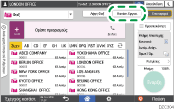
 Πατήστε [Αποτέλεσμα Αποστολής] και επιλέξτε το αποτέλεσμα μετάδοσης που θέλετε να εμφανίσετε.
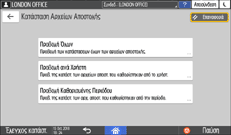
Προβολή Όλων
Εμφανίζει όλα τα αποτελέσματα μετάδοσης, αποστολής και λήψης, τα οποία δεν μπορούν να υπερβαίνουν τα 1.000.
Προβολή ανά Χρήστη
Πατήστε αυτό το πλήκτρο για να εμφανίσετε τα αποτελέσματα των μεταδόσεων που πραγματοποιήθηκαν από έναν συγκεκριμένο χρήστη. Επιλέξτε τον χρήστη για τον οποίο θέλετε να εμφανίσετε τα αποτελέσματα και πατήστε [Προβολή].
Προβολή Καθορισμένης Περιόδου
Πατήστε αυτό το πλήκτρο για να εμφανίσετε τα αποτελέσματα των μεταδόσεων που πραγματοποιήθηκαν την καθορισμένη περίοδο. Καθορίστε την περίοδο εισάγοντας τις ημερομηνίες αρχής και τέλους ή επιλέγοντας από το ημερολόγιο που εμφανίζεται στην οθόνη και πατήστε [Προβολή].
 Ελέγξτε τα αποτελέσματα μετάδοσης και πατήστε [Έξοδος].
Όταν στέλνετε ένα φαξ από τον υπολογιστή σας, ως αποτέλεσμα της μετάδοσης εμφανίζεται το "--LAN-Fax -->". Για το αποτέλεσμα της μετάδοσης στον προορισμό, ανατρέξτε στο αποτέλεσμα μετάδοσης του ίδιου αριθμού εγγράφου.
Ο προορισμός ενδέχεται να εμφανίζεται ως "*", ανάλογα με τις ρυθμίσεις ασφάλειας.
Σε πεδίο για e-mail που κρυπτογραφήθηκε και διανεμήθηκε ή προωθήθηκε, εμφανίζεται το εικονίδιο κρυπτογράφησης (
 ).
).Για να εμφανίσετε το αποτέλεσμα μιας μετάδοσης η οποία ολοκληρώθηκε ενόσω είναι ορατά τα αποτελέσματα μετάδοσης, κλείστε την οθόνη αποτελεσμάτων μετάδοσης και ανοίξτε την ξανά.
Δεν μπορείτε να επιβεβαιώσετε ή να αλλάξετε ένα εξερχόμενο έγγραφο στο LAN-Fax, όταν το έγγραφο είναι σε αναμονή, ή έγγραφο το οποίο βρίσκεται σε κατάσταση "Αποστ.".
Έλεγχος του αποτελέσματος στην Αναφορά αποτελέσματος επικοινωνίας
Με τις προεπιλεγμένες ρυθμίσεις από το εργοστάσιο, το μηχάνημα είναι διαμορφωμένο ώστε να μην εκτυπώνει αυτόματα την αναφορά. Ενεργοποιήστε τη ρύθμιση Αυτόματη εκτύπωση για να εκτυπώνεται η αναφορά κάθε φορά που στέλνετε ένα έγγραφο χρησιμοποιώντας Αποστολή μέσω μνήμης. Όταν έχουν καθοριστεί περισσότεροι από ένας προορισμοί, η αναφορά εκτυπώνεται αφού ολοκληρωθεί η αποστολή του φαξ σε όλους τους προορισμούς.
Για να διαμορφώσετε την αυτόματη εκτύπωση, πατήστε [Δυνατότητες Φαξ][Άλλα][Ρυθμίσεις Αναφοράς Εκτύπωσης][Ρυθμίσεις Αναφοράς Αυτόματης Εκτύπωσης] και κατόπιν επιλέξτε [Εκτύπωση] για το στοιχείο [Αποτέλεσμα Επικοινωνίας].
Οδηγός Χρήστη (πλήρης έκδοση), στα αγγλικά
Έλεγχος του αποτελέσματος στην Αναφορά αποτελέσματος άμεσης αποστολής
Με τις προεπιλεγμένες ρυθμίσεις από το εργοστάσιο, το μηχάνημα είναι διαμορφωμένο ώστε να μην εκτυπώνει αυτόματα την αναφορά. Ενεργοποιήστε τη ρύθμιση Αυτόματη εκτύπωση για να εκτυπώνεται κάθε φορά που στέλνετε ένα έγγραφο χρησιμοποιώντας Άμεση αποστολή.
Για να διαμορφώσετε την αυτόματη εκτύπωση, πατήστε [Δυνατότητες Φαξ][Άλλα][Ρυθμίσεις Αναφοράς Εκτύπωσης][Ρυθμίσεις Αναφοράς Αυτόματης Εκτύπωσης] και κατόπιν επιλέξτε [Εκτύπωση] για το στοιχείο [Αποτέλεσμα Άμεσης Αποστολής].
Οδηγός Χρήστη (πλήρης έκδοση), στα αγγλικά
Εάν η σελίδα στάλθηκε επιτυχώς, η στήλη Σελίδα αναφέρει τον συνολικό αριθμό σελίδων που στάλθηκαν με επιτυχία.
Έλεγχος του αποτελέσματος στην Αναφορά αποτυχίας επικοινωνίας
Αυτή η αναφορά εκτυπώνεται εάν δεν κατέστη εφικτή η αποστολή του φαξ σε όλους τους καθορισμένους προορισμούς μέσω της ρύθμισης Αποστολή μέσω μνήμης, όταν το φαξ δεν έχει ρυθμιστεί σε Αυτόματη εκτύπωση (η προεπιλεγμένη από το εργοστάσιο ρύθμιση).
Έλεγχος του αποτελέσματος στην Αναφορά σφάλματος
Αυτή η αναφορά εκτυπώνεται εάν δεν κατέστη εφικτή η αποστολή φαξ μέσω Άμεσης αποστολής, όταν η Αναφορά αποτελέσματος άμεσης αποστολής δεν έχει ρυθμιστεί σε Αυτόματη εκτύπωση (η προεπιλεγμένη από το εργοστάσιο ρύθμιση).
Προβολή αναφοράς αποθήκευσης στη μνήμη
Η αναφορά αποθήκευσης στη μνήμη εκτυπώνεται όταν δεν κατέστη εφικτή η αποθήκευση στη μνήμη του εγγράφου προς αποστολή μέσω Αποστολής μέσω μνήμης. Εάν το επιθυμείτε, εκτυπώστε την αναφορά ως αποθηκευμένο αρχείο, και εκτυπώστε την ακόμη και αν το έγγραφο έχει αποθηκευτεί σωστά.
Για να διαμορφώσετε την αυτόματη εκτύπωση, πατήστε [Δυνατότητες Φαξ][Άλλα][Ρυθμίσεις Αναφοράς Εκτύπωσης][Ρυθμίσεις Αναφοράς Αυτόματης Εκτύπωσης] και κατόπιν επιλέξτε [Εκτύπωση] για το στοιχείο [Αναφορά Αποθήκευσης στη Μνήμη].
Οδηγός Χρήστη (πλήρης έκδοση), στα αγγλικά
Ακόμη κι αν το μηχάνημα είναι διαμορφωμένο ώστε να μην εκτυπώνει τη συγκεκριμένη αναφορά, αυτή εκτυπώνεται σε περίπτωση που δεν είναι εφικτή η αποθήκευση ενός πρωτοτύπου.
Δεν εκτυπώνεται όταν χρησιμοποιείτε Παράλληλη Αποστολή από τη Μνήμη.
Έλεγχος μέσω E-mail
Μπορείτε να ελέγχετε το αποτέλεσμα της αποστολής φαξ στον υπολογιστή σας μέσω αποστολής e-mail στον αποστολέα ή στη διεύθυνση e-mail που καθορίστηκε κατά την αποστολή του φαξ. Στο e-mail περιλαμβάνεται η εικόνα του πρωτοτύπου που εστάλη μέσω φαξ, μαζί με τον προορισμό, την ημερομηνία και την ώρα, και το αποτέλεσμα αποστολής.
Για να δείτε μια αναφορά χωρίς ανωμαλίες του κειμένου, επιλέξτε μια γραμματοσειρά με ομοιόμορφο πλάτος χαρακτήρων στις ρυθμίσεις της εφαρμογής e-mail που χρησιμοποιείτε.
Πατήστε [Φαξ] στην Αρχική οθόνη.
Τοποθετήστε το πρωτότυπο στον Αυτόματο τροφοδότη πρωτοτύπων (ADF) ή στην πλάκα αντιγραφής.
Οδηγός Χρήστη (πλήρης έκδοση) στα αγγλικά
Για να αποστέλλεται e-mail ειδοποίησης στον αποστολέα, πατήστε [Ρυθμίσεις][Αποστολέας], και, κατόπιν, ορίστε τον αποστολέα.
Όταν ο χειρισμός του μηχανήματος γίνεται από έναν συνδεδεμένο χρήστη, αποστολέας καθίσταται ο συνδεδεμένος χρήστης.
Ως διεύθυνση e-mail του αποστολέα θα χρησιμοποιηθεί η διεύθυνση e-mail που επιλέξατε όταν ενεργοποιήσατε το πλαίσιο ελέγχου [Χρήση ως Αποστολέας] κατά την καταχώριση της διεύθυνσης.
Οδηγός Χρήστη (πλήρης έκδοση) στα αγγλικά
Επιλέξτε το πλαίσιο ελέγχου [Κοινοποίηση Αποτελ].
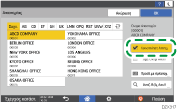
 Για να αποστέλλεται e-mail ειδοποίησης σε προορισμό διαφορετικό από τον αποστολέα, πατήστε [Κοινοποίηση Αποτελ] στην οθόνη [Ρυθμίσεις], και κατόπιν ορίστε τον προορισμό του e-mail.
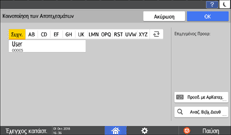
 Διαμορφώστε τις ρυθμίσεις σάρωσης.
Οδηγός Χρήστη (πλήρης έκδοση) στα αγγλικά
 Αφού διαμορφώσετε τις ρυθμίσεις αποστολής, ορίστε τον προορισμό στην οθόνη φαξ, και στείλετε το φαξ.
Βασική διαδικασία για την αποστολή φαξ
Οδηγός Χρήστη (πλήρης έκδοση), στα αγγλικά
Οδηγός Χρήστη (πλήρης έκδοση), στα αγγλικά
Επιβεβαίωση των πληροφοριών στο Web Image Monitor
Στο Web Image Monitor, μπορείτε να προβάλετε έως 1.000 από τα τελευταία συνολικά αποτελέσματα του ιστορικού αποστολής και λήψης.
Συνδεθείτε στο Web Image Monitor ως διαχειριστής.
Οδηγός Χρήστη (πλήρης έκδοση) στα αγγλικά
Από το μενού "Κατάσταση/ Πληροφορίες", κάντε κλικ στο [Εργασία].
Κάντε κλικ στο στοιχείο [Αποστολή] στην ενότητα [Ιστορικό Φαξ].
Επιβεβαιώστε το ιστορικό αποστολής.
Κάντε κλικ στο [Λεπτομέρειες] για να προβάλετε τις λεπτομέρειες.
Για να αποθηκεύσετε το ιστορικό ως κατάλογο σε αρχείο σε μορφή CSV, κάντε κλικ στο [Λήψη Λίστας Αποστολών].
Κάντε κλικ στο [Αποσύνδεση] και, κατόπιν, κλείστε το πρόγραμμα περιήγησης στο web.