
Παραγωγή αντιγράφων με μεγέθυνση ή σμίκρυνση
Μπορείτε να αντιγράφετε πρωτότυπα εφαρμόζοντας μεγέθυνση ή σμίκρυνση με τις ακόλουθες μεθόδους:
Μεγέθυνση ή σμίκρυνση κατά καθορισμένη αναλογία ή σε συγκεκριμένο μέγεθος (Ζουμ/Σμίκρυνση/Μεγέθυνση/Μεγέθυνση σε μέγεθος)
Μεγέθυνση ή σμίκρυνση ανάλογα με το μέγεθος του χαρτιού (Αυτόματη σμίκρυνση/μεγέθυνση)
Ελαφρά σμίκρυνση (Δημιουργία Περιθ.)
Καθορισμός αναλογίας αντιγραφής ή μεγέθους
 Πατήστε [Αντιγρ.] στην Αρχική οθόνη.

 Τοποθετήστε το πρωτότυπο.
Οδηγός Χρήστη (πλήρης έκδοση) στα αγγλικά
Το σημείο αναφοράς για τη σμίκρυνση/μεγέθυνση είναι διαφορετικό για την πλάκα αντιγραφής και τον Αυτόματο τροφοδότη πρωτοτύπων (ADF), όπως παρουσιάζεται στον παρακάτω πίνακα:
Θέση τοποθέτησης | Σημείο αναφοράς | Μεγέθυνση | Σμίκρυνση |
|---|---|---|---|
Πλάκα αντιγραφής | Μεγέθυνση ή σμίκρυνση από επάνω αριστερά. 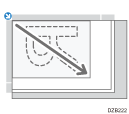 |  |  |
Αυτόματος τροφοδότης πρωτοτύπων (ADF) | Μεγέθυνση ή σμίκρυνση από κάτω αριστερά 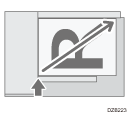 |
Όταν τοποθετείτε πρωτότυπα δύο όψεων στον ADF, σημείο αναφοράς για τη μεγέθυνση/σμίκρυνση της αντίθετης όψης θα είναι η επάνω δεξιά γωνία του πρωτοτύπου. Για μεγέθυνση ή σμίκρυνση από το ίδιο σημείο, τοποθετήστε το πρωτότυπο στην πλάκα αντιγραφής και πραγματοποιήστε αντιγραφή 2 όψεων.
 Πατήστε [Μέγεθος Πρωτοτύπου] στην οθόνη Αντιγραφής και καθορίστε το μέγεθος του πρωτοτύπου σας.

Εάν δεν βρίσκετε το πλήκτρο, επιλέξτε το από την ενότητα [Ρύθμιση Πρωτοτύπου].
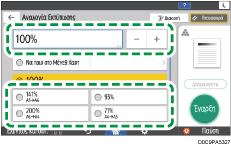
 Πατήστε [Αναλογία Εκτύπωσης] και επιλέξτε μια αναλογία αντιγραφής ή ένα μέγεθος.

Για να καθορίσετε μια αναλογία αντιγραφής ή ένα μέγεθος διαφορετικό από αυτό της εμφανιζόμενης ρύθμισης, πατήστε [Άλλα] και εκτελέστε την παρακάτω διαδικασία.
Καθορισμός αναλογίας αντιγραφής (Ζουμ/Σμίκρυνση/Μεγέθυνση)
Εισάγετε μια τιμή ή επιλέξτε την αναλογία αντιγραφής.
Καθορισμός μεγέθους (Μεγέθυνση σε μέγεθος)
Πατήστε [Ορίστε Μέγ Αντιγρ] και εισάγετε το μήκος του πρωτοτύπου και της αντιγραμμένης εικόνας.
 Πιέστε [Έναρξη].

Μπορείτε να αλλάξετε τις επιλογές αναλογίας αντιγραφής που εμφανίζονται στην οθόνη αντιγραφής πατώντας [Αναλογία Εκτύπωσης]. Μπορείτε επίσης να αλλάξετε τις αναλογίες μεγέθυνσης και σμίκρυνσης που εμφανίζονται όταν πατάτε [Αναλογία Εκτύπωσης]
 [Άλλα] στην οθόνη Αντιγραφής.
Οδηγός Χρήστη (πλήρης έκδοση), στα αγγλικά
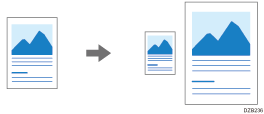
Μεγέθυνση ή σμίκρυνση ανάλογα με το μέγεθος του χαρτιού
Στο πρωτότυπο εφαρμόζεται μεγέθυνση ή σμίκρυνση ώστε να χωράει στο καθορισμένο μέγεθος χαρτιού (Προσαρμογή στο μέγεθος χαρτιού)
Πατήστε [Αντιγρ.] στην Αρχική οθόνη.
Τοποθετήστε το πρωτότυπο.
Οδηγός Χρήστη (πλήρης έκδοση) στα αγγλικά
Πατήστε [Μέγεθος Πρωτοτύπου] στην οθόνη Αντιγραφής και καθορίστε το μέγεθος του πρωτοτύπου σας.
Εάν δεν βρίσκετε το πλήκτρο, επιλέξτε το από την ενότητα [Ρύθμιση Πρωτοτύπου].
Στην οθόνη Αντιγραφής, πατήστε [Αναλογία Εκτύπωσης] και κατόπιν [Να ταιρ στο Μέγεθ Χαρτ].
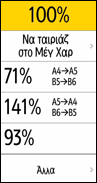
Επιλέξτε τον δίσκο στον οποίο υπάρχει το χαρτί που θα χρησιμοποιήσετε.
Όταν ο προσανατολισμός του πρωτοτύπου και του χαρτιού που υπάρχει στον δίσκο χαρτιού δεν ταιριάζουν, το μηχάνημα περιστρέφει αυτόματα την αντιγραμμένη εικόνα. Για παράδειγμα, για να μικρύνετε ένα πρωτότυπο μεγέθους A4 (81/2 × 11) σε A5 (51/2 × 81/2), μπορείτε να επιλέξετε είτε A5 (51/2 × 81/2) είτε A5 (51/2 × 81/2)
 .
.
 Πιέστε [Έναρξη].
Ελαφρά σμίκρυνση για αύξηση των περιθωρίων
Το μέγεθος του πρωτοτύπου μειώνεται στο 93% και εκτυπώνεται στο κέντρο του χαρτιού. Αυτή η ρύθμιση είναι χρήσιμη εάν θέλετε να αντιγράψετε ένα πρωτότυπο σε χαρτί ίδιου μεγέθους χωρίς να περικοπούν ελαφρώς τα άκρα του, όταν η αντιγραφή γίνεται σε φυσικό μέγεθος, ή για την αύξηση των περιθωρίων.
Πατήστε [Αντιγρ.] στην Αρχική οθόνη.
Τοποθετήστε το πρωτότυπο.
Οδηγός Χρήστη (πλήρης έκδοση) στα αγγλικά
Στην οθόνη Αντιγραφής, πατήστε [Δημιουργία Περιθωρίου].

Εάν δεν εμφανίζεται το πλήκτρο, καταχωρίστε το [Δημιουργία Περιθωρίου], χρησιμοποιώντας τις επιλογές [Προσαρμ Λειτουργία: Αντιγραφή (Κανονική Λειτουργία)] ή [Προσαρμ Λειτουργ: Αντιγραφή (Λειτουργ Εμφάν Όλων)].
Οδηγός Χρήστη (πλήρης έκδοση), στα αγγλικά
Πιέστε [Έναρξη].
Μπορείτε να αλλάξετε την αναλογία αντιγραφής της λειτουργίας [Δημιουργία Περιθωρίου] σε μια τιμή διαφορετική της 93%.
Οδηγός Χρήστη (πλήρης έκδοση), στα αγγλικά