
Προσθήκη μιας συχνά χρησιμοποιούμενης εφαρμογής ή μικροεφαρμογής (widget) στην Αρχική οθόνη
Προσθέτοντας στην Αρχική οθόνη ένα εικονίδιο ή μια μικροεφαρμογή που χρησιμοποιείτε συχνά, μπορείτε να τα προσπελάζετε με ευκολία. Μπορείτε να οργανώσετε τα εικονίδια στην Αρχική οθόνη όπως επιθυμείτε, αλλάζοντας τη σειρά τους ή χρησιμοποιώντας φακέλους.
Προσθέστε ένα εικονίδιο ή μια μικροεφαρμογή από την οθόνη λίστας εφαρμογών.
Κάθε σελίδα της Αρχικής οθόνης έχει δυνατότητα εμφάνισης έως και 12 εικονιδίων, μικροεφαρμογών ή φακέλων – έως και 60 στοιχεία συνολικά. Ένας φάκελος μπορεί να περιέχει έως και 80 εικονίδια.
Μπορείτε να προσθέσετε τα ακόλουθα στοιχεία στην Αρχική οθόνη: συντομεύσεις σελιδοδεικτών του προγράμματος περιήγησης στην οθόνη και προγράμματα καταχωρισμένα στις λειτουργίες Αντιγραφής, Φαξ ή Σαρωτή.
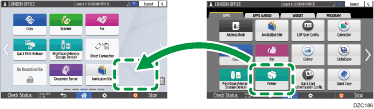

Δεν μπορείτε να προσθέσετε στην Αρχική οθόνη μια συντόμευση ενός προγράμματος καταχωρισμένου στη λειτουργία διακομιστή εγγράφων.
Όταν έχει ενεργοποιηθεί η λειτουργία ελέγχου ταυτότητας χρηστών, συνδεθείτε και πραγματοποιήστε την προσαρμογή της. Κάθε χρήστης μπορεί να καταχωρίσει τη δική του Αρχική οθόνη.
Μια συντόμευση, φάκελος ή γραφικό δεν μπορούν να δημιουργηθούν ή να μετακινηθούν, εάν δεν υπάρχει χώρος στην Αρχική οθόνη. Σε αυτή την περίπτωση, διαγράψτε ένα από τα καταχωρισμένα στοιχεία, και, στη συνέχεια, εκτελέστε την ίδια εργασία.
Τα ονόματα των εικονιδίων και των γραφικών εμφανίζονται με έως 20 χαρακτήρες διπλού byte ή 30 χαρακτήρες μονού byte. Τα ονόματα που αποτελούνται από 21 ή περισσότερους χαρακτήρες 21 διπλού byte εμφανίζονται με "...", όπου εμφανίζεται ο 20ος και οι μετέπειτα χαρακτήρες.
Προσθήκη εικονιδίου/μικροεφαρμογής στην Αρχική οθόνη
 Πατήστε το εικονίδιο λίστα Εφαρμογών στην Αρχική οθόνη.
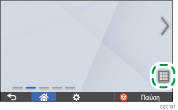
 Στην οθόνη λίστας εφαρμογών, πατήστε παρατεταμένα το εικονίδιο ή την μικροεφαρμογή που θέλετε να προσθέσετε.
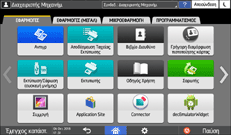
Επιλέξτε την καρτέλα [ΜΙΚΡΟΕΦΑΡΜΟΓΗ] για να προσθέσετε μια μικροεφαρμογή ή την καρτέλα [ΠΡΟΓΡΑΜΜΑ] για να προσθέσετε ένα πρόγραμμα.
 Αφού η οθόνη αλλάξει στην Αρχική οθόνη, μετακινήστε το εικονίδιο ή την μικροεφαρμογή στην επιθυμητή θέση και ελευθερώστε την.
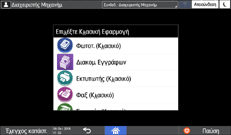
Για να προσθέσετε μια κλασική εφαρμογή ή ένα πρόγραμμα, επιλέξτε τον τύπο της εφαρμογής ή του προγράμματος από το εμφανιζόμενο μενού.
Δημιουργία φακέλου για την οργάνωση εικονιδίων
Πατήστε παρατεταμένα στο σημείο της Αρχικής οθόνης στο οποίο θέλετε να δημιουργήσετε έναν φάκελο.
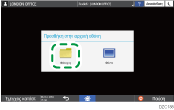
Όταν εμφανιστεί η οθόνη "Προσθήκη στην αρχική οθόνη", πατήστε [Φάκελος].
Ανοίξτε τον φάκελο που δημιουργήθηκε, πατήστε παρατεταμένα στον τίτλο του, και, στη συνέχεια, αλλάξτε το όνομα φακέλου.
Μπορείτε να εισαγάγετε έως 30 χαρακτήρες για το όνομα φακέλου.
 Σύρετε το εικονίδιο και ελευθερώστε το επάνω στον φάκελο.