
Τρόπος χρήσης της οθόνης Σαρωτή
Στην οθόνη σαρωτή υπάρχουν πέντε ειδών λειτουργίες και ρυθμίσεις.
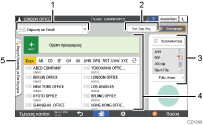
Επιλογή τύπου προορισμού
Μπορείτε να εναλλάσσεστε μεταξύ [Σάρωση σε Email] και [Σάρωση σε Φάκελο]. Τα στοιχεία που εμφανίζονται στο βιβλίο διευθύνσεων και στην οθόνη μη αυτόματης εισαγωγής προορισμού επίσης αλλάζουν όταν αλλάζετε τον τύπο προορισμού.
Κατ. Σαρ. Αρχ.
Μπορείτε να εξετάσετε το ιστορικό μετάδοσης των απεσταλμένων εγγράφων και να ακυρώσετε την αποστολή ενός εγγράφου που βρίσκεται σε αναμονή στην ουρά. Ανάλογα με τις ρυθμίσεις ασφαλείας, η κατάσταση αρχείου μετάδοσης μπορεί να μην εμφανίζεται.
Ρυθμίσεις μετάδοσης
Μπορείτε να καθορίσετε τις ρυθμίσεις σάρωσης ανάλογα με τον τύπο του εγγράφου που θα σαρώσετε και τη χρήση των δεδομένων σάρωσης, καθώς και να εμφανίσετε μια προεπισκόπηση πριν από την αποστολή των δεδομένων.
Καθορισμός προορισμού
Μπορείτε να επιλέξετε έναν προορισμό καταχωρισμένο στο βιβλίο διευθύνσεων με ένα άγγιγμα. Πατήστε
 για να καθορίσετε έναν προορισμό χρησιμοποιώντας διάφορες άλλες μεθόδους, όπως η μη αυτόματη εισαγωγή ή η επιλογή από το ιστορικό. Μπορείτε επίσης να καταχωρίσετε έναν νέο προορισμό στο βιβλίο διευθύνσεων.
Ρυθμίσεις εργασίας με ένα άγγιγμα
Μπορείτε να δείτε τις προκαθορισμένες ρυθμίσεις στο μηχάνημα ή στο ιστορικό εργασιών. Όταν είναι ενεργοποιημένη η λειτουργία ελέγχου ταυτότητας χρηστών, εμφανίζεται το ιστορικό εργασιών για κάθε ταυτοποιημένο χρήστη. Όταν επιλέγετε μια εργασία από το ιστορικό, οι ρυθμίσεις της εφαρμόζονται στην τρέχουσα οθόνη Σαρωτή. Αυτή η δυνατότητα είναι βολική όταν χρησιμοποιείτε την ίδια ρύθμιση κατ' επανάληψη.
Προσαρμογή της οθόνης [Ρυθμ. Αποστ.]
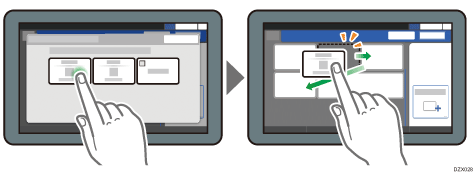
Πατήστε παρατεταμένα ένα πλήκτρο στην οθόνη [Ρυθμ. Αποστ.] για να προσαρμόσετε τη διάταξη των πλήκτρων.
Όταν ο διαχειριστής έχει ενεργοποιήσει λειτουργίες ελέγχου ταυτότητας χρηστών και την επιλογή Παραμετροποίηση του Χρήστη, η προσαρμογή της οθόνης μπορεί να γίνει για κάθε χρήστη.
Αλλαγή της κατάστασης διάταξης πλήκτρων
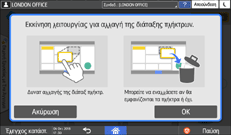
Πατήστε παρατεταμένα οποιοδήποτε πλήκτρο και κατόπιν πατήστε [OK] στην παρακάτω οθόνη για να μεταβείτε σε κατάσταση ταξινόμησης πλήκτρων, στην οποία μπορείτε να αλλάξετε τη διάταξη των πλήκτρων.
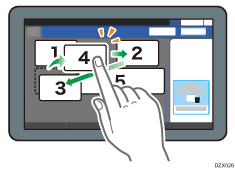
Αλλαγή της διάταξης πλήκτρων
Πατήστε παρατεταμένα το πλήκτρο του οποίου θέλετε να αλλάξετε τη διάταξη, σύρετέ το σε μια νέα θέση και κατόπιν πατήστε [OK].
Απόκρυψη ενός πλήκτρου
Πατήστε παρατεταμένα το πλήκτρο που θέλετε να κρύψετε, σύρετέ το στη θέση [Απόκρυψη των Πλήκτρων] (εικονίδιο Απορριμμάτων) και κατόπιν πατήστε [OK].
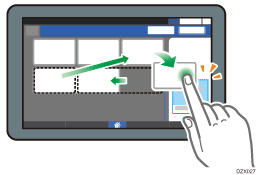
Εμφάνιση ενός κρυμμένου πλήκτρου
Πατήστε "Λίστα Κρυφών Πλήκτρων" για να εμφανίσετε τα κρυμμένα πλήκτρα. Πατήστε παρατεταμένα το πλήκτρο που θέλετε να εμφανίσετε, σύρετέ το στην επιθυμητή θέση στην οθόνη και κατόπιν πατήστε [OK].
Διαμόρφωση της αρχικής τοποθέτησης των πλήκτρων
Πατήστε [Μενού] ( )
)  [Αλλαγή διάταξης πλήκτρων][Ελέγξτε τη διάταξη των πλήκτρων των εργοστασ προεπιλογών] στην οθόνη Σαρωτή. Αφού επιβεβαιώσετε, πατήστε [Πίσω].
Επαναφορά στην προεπιλεγμένη διάταξη πλήκτρων
Πατήστε [Μενού] () [Αλλαγή διάταξης πλήκτρων][Επαναφορά διάταξης][Επαναφορά] στην οθόνη Σαρωτή.