
Verhindern der Offenlegung von Daten aus gedruckten Seiten
Vertrauliche oder private Informationen, die auf Papier gedruckt werden, können unberechtigt kopiert oder gestohlen werden, was zu Datenverlust führt.
Die folgenden Funktionen auf dem Gerät können die Aufmerksamkeit der Anwender bei der Dateiverwaltung erhöhen und unautorisiertes Kopieren oder das Zurücklassen von gedruckten Seiten verhindern.
Hinzufügen des Namens des Anwenders, der den Job druckt, auf gedruckte Seiten (Obligatorischer Sicherheitsstempel)
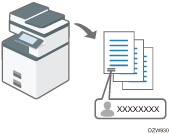
Durch ständiges Hinzufügen eines gedruckten Namens kann die Aufmerksamkeit der Anwender bezüglich der Dateiverwaltung verbessert werden.
Warnung vor unautorisiertem Kopieren (Verhinderung unautorisierten Kopierens/Datensicherheit beim Kopieren)
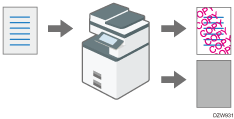
Sie können Dokumenten, die auf dem Gerät kopiert oder gedruckt werden, einen festgelegten Text hinzufügen. Einzelheiten zu diesen Funktionen finden Sie in den folgenden Abschnitten:
Kopierer/Document Server-Funktion:
Verhindern unautorisierter Kopien durch Einbetten von Text und Mustern
Druckerfunktion:
Sie können diese Funktionen aktivieren, auch wenn Anwender diese nicht verwenden.
Druckjobs immer im Gerät speichern
Die Druckjobs werden vor dem Drucken auf Papier immer im Gerät gespeichert, unabhängig von den Einstellungen des Druckertreibers.
Anwender müssen das Bedienfeld am Gerät verwenden, um Druckjobs auszuführen. Der Anwender kann die gedruckten Seiten direkt nach dem Drucken entnehmen.
Festlegen der Funktion Obligatorischer Sicherheitsstempel
Legen Sie den Ort fest, an dem Anwenderinformationen wie z. B. der Login-Anwendername gestempelt werden.
Der obligatorische Sicherheitsstempel kann mit für Kopierer-, Document Server-, Fax- und Druckerfunktionen verwendet werden.
 Melden Sie sich am Gerät über das Bedienfeld als Geräteadministrator an.
 Klicken Sie auf dem Home-Bildschirm auf [Einstellungen].

 Drücken Sie im Bildschirm Einstellungen [Systemeinstellungen].
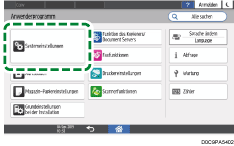
 Drücken Sie [Settings for Administrator]
 [Security Pattern/Stamp] [Obligatorischer Sicherheitsstempel: (Funktionsname)].
 Wählen Sie aus der Liste neben Obligatorischer Sicherheitsstempel: (Funktionsname) die Option [On] und geben Sie die Stempeldaten und -Position an.
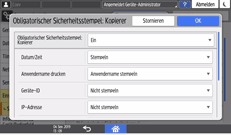
Date/Time: Druckt die Job-Ausgabeuhrzeit.
Printout User Name:
Stamp User Name: Druckt den Namen im Adressbuch.
Stamp Login User Name: Druckt den Anwendercode oder den Anmelde-Anwendernamen entsprechend den Authentifizierungsinformationen im Adressbuch.
Machine ID: Druckt die Seriennummer des Geräts. Die Seriennummer lässt sich anzeigen, indem Sie [Settings]
[Inquiry] drücken.IP Address: Druckt die IP-Adresse des Geräts.
Stamp Position: Wählen Sie die Stempelposition aus.
Adjust Stamp Position: Geben Sie einen Wert ein oder stellen Sie die Position mit den Pfeiltasten ein.
 Drücken Sie auf [OK].
 Drücken Sie [Home] (
 ) und melden Sie sich dann am Gerät ab.
Einstellung der Funktion zur Verhinderung unautorisierten Kopierens
Diese Funktion lässt sich mit den Kopierer-, Document Server-, Fax- und Druckerfunktionen verwenden.
Melden Sie sich am Gerät über das Bedienfeld als Geräteadministrator an.
Klicken Sie auf dem Home-Bildschirm auf [Einstellungen].
Drücken Sie im Bildschirm Einstellungen [Systemeinstellungen].
Drücken Sie [Settings for Administrator][Security Pattern/Stamp] [Verhinderung des Drucks unautorisierter Kopien: (Funktionsname)].
Festlegen von Kopierschutz
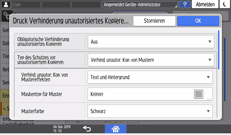
Grundeinstellungen von [Unauthorized Copy Prevention Printing: Copier] / [Unauthorized Copy Prevention Printing: Document Server]
Compulsory Unauthorized Copy Prevention: Wählen Sie, ob das Drucken des eingebetteten Musters obligatorisch sein soll.
Off:
Das Drucken des eingebetteten Musters ist nicht obligatorisch. Anwender können festlegen, ob das eingebettete Muster gedruckt werden soll und seine Einstellungen festlegen, und zwar im Bildschirm Kopierer/Document Server.
On: User Can Change Some Settings:
Das Drucken des eingebetteten Musters ist obligatorisch. Anwender können von dem Bildschirm Kopierer/Document Server aus die Einstellungen des eingebetteten Musters mit Ausnahme von Typ und Dicke festlegen.
On: User Cannot Change Settings:
Das Drucken des eingebetteten Musters ist obligatorisch. Anwender können die Einstellungen des eingebetteten Musters nicht von dem Bildschirm Kopierer/Document Server aus festlegen.
Unauthorized Copy Prevention Type: Auswahl der Art der Verhinderung nicht autorisierter Kopien.
Datensicherheit zum Kopieren:
Schützt Dokumente durch den Druck eines grauen Musters beim Anfertigen nicht autorisierter Kopien.
Schutz vor unautoris. Kopieren für Muster
Fügt nicht autorisierten Kopien von Dokumenten Text oder ein Graues Muster hinzu.
Grundeinstellungen von [Unauthorized Copy Prevention Printing: Printer]
Unauthorized Copy Prevention Setting: Legen Sie fest, ob die Funktion zur Verhinderung nicht autorisierter Kopien aktiviert ist.
On:
Aktiviert die Funktion zur Verhinderung nicht autorisierten Kopierens unabhängig von den Einstellungen des Druckertreibers.
Off:
Deaktiviert die im Gerät festgelegte Funktion zur Verhinderung nicht autorisierter Kopien. Ist die Verhinderung unautorisierten Kopierens im Druckertreiber festgelegt, führt das Gerät Druckjobs entsprechend den festgelegten Einstellungen aus.
Compulsory Unauthorized Copy Prevention: Wählt die Inhalte der Verhinderung unautorisierter Kopien und ihre Priorität aus.
Driver/Command:
Das hinzugefügte Muster wird nicht gedruckt. Stellen Sie die Funktion zur Verhinderung unautorisierter Kopien auf dem Bedienfeld oder im Druckertreiber nach Bedarf ein.
Driver/Command (Most Settings):
Die Einstellungen, die auf dem Gerät festgelegt sind, werden auf den Maskentyp für Muster, Farbe und Dichte angewendet und die Einstellungen, die auf dem Bedienfeld oder im Druckertreiber festgelegt sind, werden auf andere Elemente angewendet.
Machine Setting(s):
Die auf dem Gerät festgelegten Einstellungen werden auf den Druck angewendet.
Unauthorized Copy Prevention Type: Auswahl der Art der Verhinderung nicht autorisierter Kopien.
Datensicherheit zum Kopieren:
Schützt Dokumente durch den Druck eines grauen Musters beim Anfertigen nicht autorisierter Kopien.
Schutz vor unautoris. Kopieren für Muster
Fügt nicht autorisierten Kopien von Dokumenten Text oder ein Graues Muster hinzu.
Mustereinstellungen
Unauthorized Copy Prevention of Patterns Effect: Legen Sie eine Kombination aus Text und einem Muster fest.
Maskentyp für Muster: Wählen Sie einen von 11 Typen aus.
Musterfarbe: Wählen Sie als Farbe zwischen Schwarz, Cyan und Magenta.
Helligkeit d. Musters: Wählen Sie aus 5 Abstufungen.
Data Security for Copying Effect: Legen Sie eine Kombination aus Text und einem Muster fest.
Texteinstellung
Wählen Sie aus den Standard-Textzeichenketten wie z. B. Anwendername, Datum und Uhrzeit, benutzerdefinierter Text oder „KOPIE“ eine Textzeichenkette für „Textauswahl“ aus. Sie können die Schriftart, die Punktgröße, die Druckposition, den Winkel und eine eventuelle Wiederholung des Stempels für die ausgewählte Textzeichenkette festlegen.
Drücken Sie auf [OK].
Drücken Sie [Home] () und melden Sie sich dann am Gerät ab.

Um das Kopieren des Dokuments wie unter Datensicherheit beim Kopieren zu deaktivieren, drücken Sie [System Settings]
[Settings for Administrator][Security Pattern/Stamp][Detect Data Security for Copying] und setzen Sie dann die Option [On].
Festlegen der Funktion zur Einschränkung von Direktdruckjobs
Melden Sie sich am Gerät über das Bedienfeld als Geräteadministrator an.
Klicken Sie auf dem Home-Bildschirm auf [Einstellungen].
Drücken Sie [Druckereinstellungen] auf dem Einstellungsbildschirm.
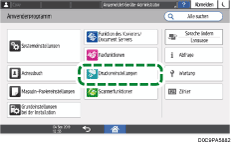
Drücken Sie [Data Management/Maintenance][Print Jobs][Restrict Direct Print Jobs].
Wählen Sie aus der Liste neben Restrict Direct Print Jobs die Option [Automatically Store Jobs].
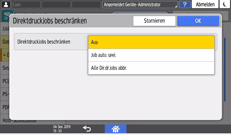
Wenn Sie [Cancel All Direct Print Jobs.] wählen, werden alle Druckjobs ohne Speichern abgebrochen.
Drücken Sie auf [OK].
Drücken Sie [Home] () und melden Sie sich dann am Gerät ab.