
Ilægning af papir i kassetterne
Metoden til ilægning af papir varierer for hver kassettetype.

- Når du ilægger papir eller fjerner fastklemt papir, skal du passe på, at fingrene ikke kommer i klemme.
- Hvis første lags papirkassetten er monteret, skal du ikke trække mere end en kassette ud ad gangen. Pas på ikke at trykke hårdt på den øverste del af maskinen, da det kan få den til at tippe og medføre skader.
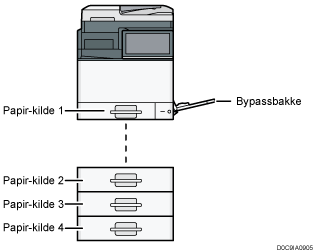
Før der lægges papir i kassetten, kontrolleres papirformat og -type, som kan lægges i kassetten.
For at ilægge tyndt papir, tykt papir eller andet specialpapir skal du angive papirtype eller -tykkelse i [Papirindstillinger] under [Indstillinger].
"Kassette/papirindstillinger", brugervejledning (komplet version) på engelsk
Kontroller papirindstillingen, før du udskriver. Hvis papiret adskiller sig fra papirindstillingen, vil der opstå en tilpasningsfejl, når du udskriver.
Udglat buet papir, før det lægges i.
Hvis en kassette skubbes for hårdt på plads, kan kassettens sidestyr forskubbe sig.
Hvis du kun ilægger et mindre antal ark, må sidestyrene ikke klemmes for tæt sammen. Hvis sidestyrene trykkes for hårdt mod papiret, kan kanterne blive foldet, eller papiret kan blive indført forkert.
Når du lægger papir i en bakke, der har få ark papir, kan der indføres flere ark papir fra bakken ad gangen. Tag alle arkene ud, vift dem og læg dem i igen.
Du kan måske høre lyden af papir, der glider mod hinanden. Dette er ikke en fejlfunktion.
Hvis den afskårne side af papiret ikke er flad, opstår der buer på kanten. Disse buer kaldes en grat. Hvis der opstår dobbelt papirfremføring, når du ilægger papiret med grater, skal du placere siden med graten nedad.
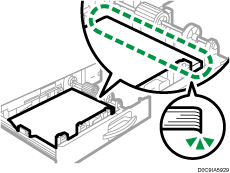
Hvis der opstår papirstop, når du ilægger papiret med grater, skal du placere siden med graten opad.
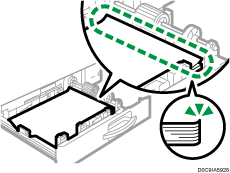
Hvis der stadig opstår dobbelt papirfremføring eller papirstop, skal du placere siden med graten, så den vender på hovedet.
Ilægning af papir i kassette 1

Skub sidestyrene indad, indtil de ligger an mod siden af papirerne. Hvis der er mellemrum mellem sidestyrene og papiret, kan billedet blive placeret forkert.
 Kontrollér, at papiret i kassetten ikke bliver brugt, og træk kassetten forsigtigt ud, indtil den stopper.
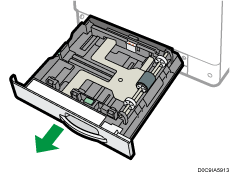
 Fjern eventuelt papir fra kassetten.
 Tryk på udløserhåndtaget på sidestyret, og skyd sidestyrene udad.
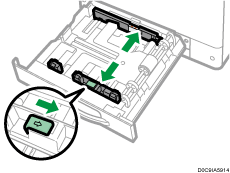
 Tryk udløserhåndtaget sammen, og skyd endestyret udad.
IM C300-serien
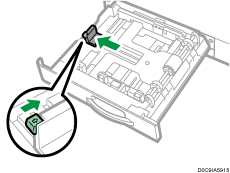
IM C400-serien
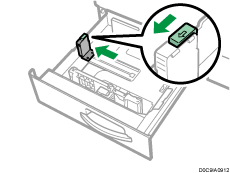
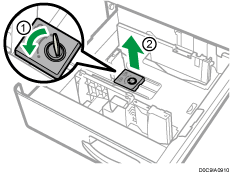
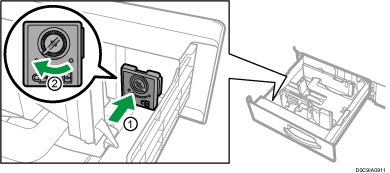
Drej fastgørelsesskruen på proppen 90 grader mod uret med en mønt eller lignende genstand, og fjern proppen.
 Justér papiret, og læg det i med udskriftssiden opad.
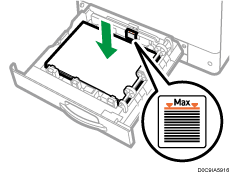
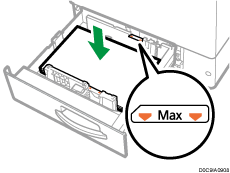
Kontrollér, at papirstakken ikke overstiger grænsemarkeringen.
IM C300-serien
IM C400-serien
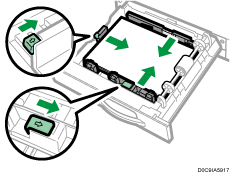
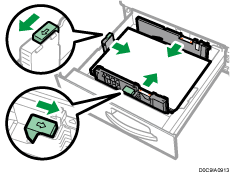
 Juster endestyret og sidestyrene til det ilagte papir.
Sørg for, at der ikke er noget plads mellem papiret og side- og endestyret.
IM C300-serien
IM C400-serien
For at fastgøre endestyret skal du sætte de to fremspring på stopanordningen i hullerne på endestoppet og derefter stramme skruen ved at dreje den 90 grader med uret med en mønt eller lignende genstand.
Hvis du ikke vil fastgøre endestoppet, skal du sætte stopanordningen i positionen som vist på illustrationen, og derefter dreje skruen 90 grader med uret med en mønt eller lignende genstand.
 Skub forsigtigt kassetten helt ind.
Ilægning af papir i kassette 2 til 4
Papirformatet ændres på samme måde for alle kassetterne.
Følgende eksempel er for kassette 2.
Flyt sidestyrene, så de er på linje med papirets sider, og lås dem igen. Hvis der er mellemrum mellem sidestyrene og papiret, kan billedet blive placeret forkert.
Kontrollér, at papiret i kassetten ikke bliver brugt, og træk kassetten forsigtigt ud, indtil den stopper.
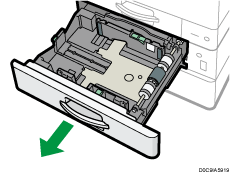
Fjern eventuelt papir fra kassetten.
Frigør låsen på sidestyret.
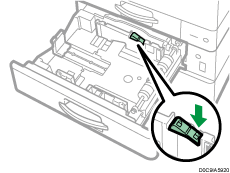
Tryk på udløserhåndtaget på sidestyret, og skyd sidestyrene udad.
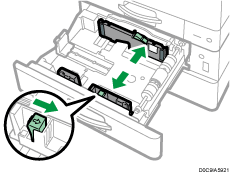
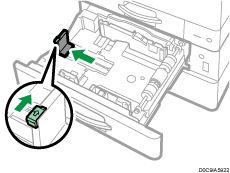
Tryk udløserhåndtaget sammen, og skyd endestyret udad.
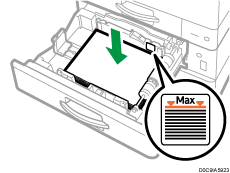
Justér papiret, og læg det i med udskriftssiden opad.
Kontrollér, at papirstakken ikke overstiger grænsemarkeringen. Hvis du lægger papir over maks.-mærket, kan de udskrevne billeder blive skråtstillede, eller der kan opstå papirstop.
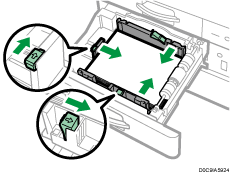
Justér det bagerste styr og sidestyrene til det ilagte papir.
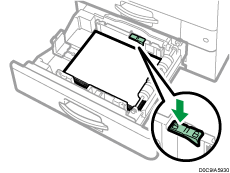
 Lås sidestyrene igen.
 Skub forsigtigt kassetten helt ind.
Ilægning af papir i bypassbakken
Brug bypasskassetten til at ilægge papir med et format, der ikke kan lægges i bakke 1 til 4, f.eks. transparensfilm og etiketpapir (klistermærker).
Antallet af ark, der kan lægges i bypasskassetten, afhænger af papirtypen.
Anbefalede papirformater og -typer
Kontrollér, at papirstakken ikke overstiger grænsemarkeringen. Hvis du ilægger papir over maks.-mærket, kan udskriftsbilledet være skråtstillet eller der kan opstå papirstop.
Åbn bypassbakken.
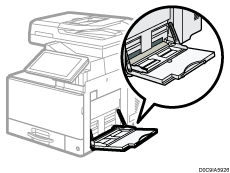
Ved ilægning af papir i formater større end A4 eller 81/2 × 11, skal du trække forlængeren ud.
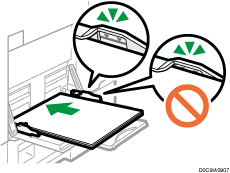
Læg papiret med udskriftssiden nedad, og tryk det let indad, indtil du hører et bip.
Vift arkene før ilægning, så flere ark papir ikke klæber til hinanden og ikke indføres på én gang.
Ved ilægning af kuverter eller brevpapir skal du bekræfte orienteringen, for- og bagsiden eller placeringen af flapper.
Ret papirstyrene ind efter papirformatet.
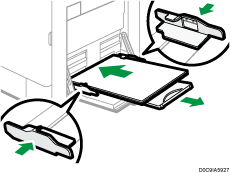

Hvis du vil lægge papir i bypassbakken, er det bedre at lægge det i med retningen
 .
.Du kan ændre bipperindstillingen under [Berørings/meddelelsestone] i [Indstillinger]
 [Systemindstillinger][Tone].
Angivelse af almindelige formater via betjeningspanelet
Tryk på [Indstillinger] på startskærmen.

Tryk på [Papirindstillinger].
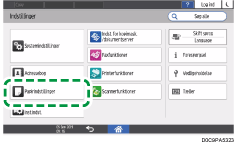
Tryk på [Papirformat/Papirtype].
Tryk på en kassette for at indstille den.
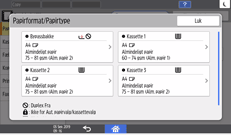
Tryk på [Papirformat].
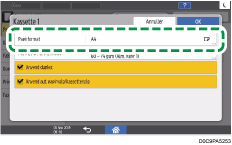
Angiv indstillinger for bypassbakken ved at trykke på [Papirformat: Printer].
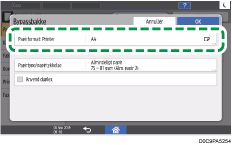
Vælg etpapirformat fra den viste liste, og tryk derefter på [OK].
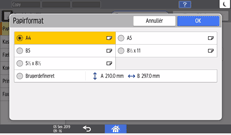
Tryk på [OK].
Når du har gennemført konfigurationen, skal du trykke på [Startskærm]( ).
).
Angivelse af et brugerdefineret format via betjeningspanelet
Tryk på [Indstillinger] på startskærmen.
Tryk på [Papirindstillinger].
Tryk på [Papirformat/Papirtype].
Tryk på en kassette for at indstille den.
Tryk på [Papirformat].
Angiv indstillinger for bypassbakken ved at trykke på [Papirformat: Printer].
Tryk på [Brugerdefineret] på den viste liste.
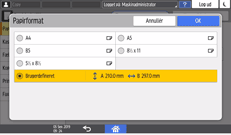
Tryk på knappen til højre for "A" eller "B".
Angiv værdierne inden for numrene "< >", og tryk på [Done].
Tryk på [OK] tre gange.
Når du har gennemført konfigurationen, skal du trykke på [Startskærm]().
Angivelse af indstillinger for papirtype og -tykkelse
Hvis udskriftsindstillingerne og det ilagte papir, der bruges til et printjob, ikke passer sammen, opstår der en meddelelse om fejl.
Kontrollér og angiv papirindstillinger, før du begynder udskrivning.
Før du ændrer indstillingerne, skal du bekræfte prioriteten for papirindstillinger til udskrivning (prioritet til printerdriveren eller betjeningspanelet).
På printerdriveren
Kontrollér indstillingerne af papirkassetten og papirtypen på printerdriveren og sørg for, at indstillingerne passer til det ilagte papir.
På betjeningspanelet
Tryk på [Indstillinger] på startskærmen.
Tryk på [Papirindstillinger].
Tryk på [Papirformat/Papirtype].
Tryk på en kassette for at indstille den.
Tryk på [Papirtype/papirtykkelse].
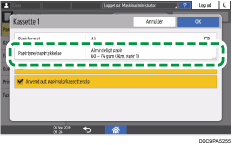
Vælg en papirtype og papirtykkelse på den viste liste, og tryk derefter på [OK].
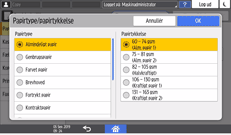
Tryk på [OK].
Når du har gennemført konfigurationen, skal du trykke på [Startskærm]().