
Grundlæggende kopiering af dokumenter
Anbring originalen på glaspladen eller ADF'en for at lave en kopi.

Hvis den foregående indstilling stadig er aktiv, skal du trykke på [Nulstil], inden du kopierer.
 Tryk på [Kopi]> på startskærmen.

 Placér originalen.
Brugervejledning (komplet version) på engelsk
 Tryk på [Originalformat] på kopiskærmen, og angiv formatet på din original.

Hvis tasten ikke findes, skal den vælges under [Originalindstilling].
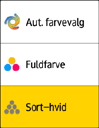
 Vælg farvetilstand.
 Tryk på [+] eller [-] i [Antal] for at angive antal kopier.

Du kan indtaste dette ved hjælp af tastaturet, når du har trykket på [Antal] eller et antal.
 Tryk på tasten til valg af papirkassette for at vælge en papirkassette, der skal bruges.
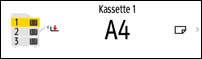
Når der ikke er mere papir, vælger maskinen en anden kassette, hvori der er lagt papir i samme format som indstillingen for den aktuelle kassette, og genoptager kopieringen. Hvis du ikke ønsker at bruge andre kassetter, når papiret er opbrugt, indstilles maskinen, så den ikke automatisk vælger andre kassetter.
For at forhindre maskinen i automatisk at vælge andre kassetter, skal automatisk kassetteskift deaktiveres.
"Kassette/papirindstillinger", brugervejledning (komplet version) på engelsk
 Tryk på [Start].
Hvis afkrydsningsfeltet [Tjek altid originalens retning efter at have trykket på [Start]] er markeret i [Vælg originalretning], vises skærmen herunder. Vælg originalens orientering efter behov. Hvis du ikke behøver vælge dette hver gang, skal du fjerne markeringen.
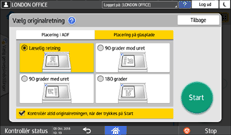
Når du lægger originalen i ADF'en, starter processen med kopiering af originalen.
Når du placerer originalen på glaspladen, begynder kopieringsprocessen i henhold til indstillingerne. For at lave en kopi af den næste side eller bagsiden af originalen skal du anbringe originalen korrekt på glaspladen, og derefter trykke på [Start]. Tryk på [Afsl. scn.] efter at have scannet alle originaler, hvis det er nødvendigt, afhængigt af indstillingerne.

Originaler, der scannes, når der ikke er ilagt papir, eller når en fejl er opstået, vil automatisk blive kopieret, når maskinen er klar til at udføre kopiering.
Reservering af et kopijob, mens der udføres et andet kopijob
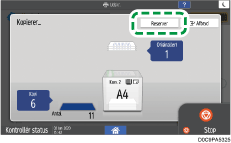
Når [Reserver] vises på afviklingsskærmen for det aktuelle kopijob, kan du scanne originalen til et andet kopijob, som skal udføres, når det aktuelle job er afsluttet (Jobforvalg).
Du kan reservere op til otte job hver i kopi- og dokumentserverfunktionerne.
Tryk på [Reserver] på afviklingsskærmen for et kopijob.
Placer en ny orginal, der skal scannes, på maskinen.
"Placering af en original på scanneren", brugervejledning (komplet version) på engelsk
Angiv 2-sidet, Kombinér, Sortér og andre kopiindstillinger, hvis det er nødvendigt.
Kombinering og kopiering af en flersidet original på et enkelt ark papir
Tryk på [Reservér start].
Maskinen begynder at scanne den anbragte original.
Når det igangværende kopijob er afsluttet, begynder det reserverede job automatisk.
For at slette det reserverede job eller få vist en forhåndsvisning på skærmen skal du trykke på [Jobbekræftelse].
Afbrydelse af den aktuelle kopiering for at kopiere en anden original
Når [Afbryd] vises på kopieringsskærmen, kan den aktuelle kopi sættes på pause for at scanne og kopiere en anden original i tilstanden (Afbryd).
Denne funktion er tilgængelig på maskiner, der har implementeret RICOH Always Current Technology v1.2 eller senere.
Tryk på [Afbryd] på kopieringsjobbets udførelsesskærm.
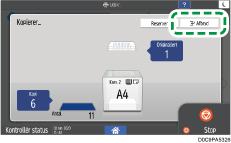
Fjern den originalen, der kopieres, og placér derefter en ny original, der skal scannes på maskinen.
"Placering af en original på scanneren", brugervejledning (komplet version) på engelsk
Angiv 2-sidet, Kombinér, Sortér og andre kopiindstillinger, hvis det er nødvendigt.
Kombinering og kopiering af en flersidet original på et enkelt ark papir
Tryk på [Afbryd start].
Når kopiering er færdig, fjern originalen og papirkopien.
Indstil resten af originalen, der skulle kopieres inden tilstanden Afbryd, og tryk på [Annullér Afbryd].
Maskinen genstarter den afbrudte kopiering.
Du kan ikke bruge Afbryd, når du scanner en faxoriginal.
Du kan ikke bruge Afbryd med hæftetilstand, når der kopieres i hæftetilstand.