
Základní postupy pro kopírování dokumentů
Pokud chcete udělat kopii, vložte originál na expoziční sklo nebo do automatického podavače dokumentů (ADF).

Pokud je předchozí nastavení stále aktivní, stiskněte před kopírováním tlačítko [Reset].
 Na domovské obrazovce stiskněte tlačítko [Kopírka].

 Vložte originály.
Uživatelská příručka (úplná verze) v angličtině
 Na obrazovce kopírování stiskněte tlačítko [Formát originálu] a zadejte formát vašeho originálu.

Pokud tlačítko nenajdete, vyberte jej z nabídky [Nastavení originálu].
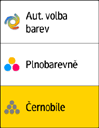
 Vyberte barevný režim.
 Pro zadání počtu kopií stiskněte tlačítko [+] nebo [-] v [Počet].

Zadání můžete provést i pomocí klávesnice po stisknutí čísla nebo volby [Počet].
 Vyberte tlačítko pro výběr zásobníku a zvolte, který zásobník papíru má být použit.
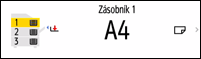
Když papír dojde, zařízení vybere další zásobník, ve kterém je vložen papír stejného formátu, jaký je nastavený v aktuálním zásobníku, kopírování se znovu spustí. Pokud si nepřejete používat jiné zásobníky v případě, že dojde papír, nastavte zařízení tak, aby automaticky nevybíralo další zásobníky.
Automatický výběr dalších zásobníků v zařízení zakážete deaktivací funkce automatického střídání zásobníků.
„Nastavení zásobníku/papíru“, uživatelská příručka (úplná verze) v angličtině
 Stiskněte tlačítko [Start].
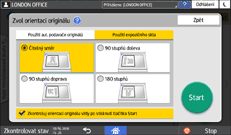
Pokud je v pol. [Zkontroluj orientaci originálu po každém stisknutí tl. [Start]] zaškrtnuto políčko [Zvol orientaci originálu], zobrazí se níže uvedená obrazovka. Zvolte požadovanou orientaci originálu. Pokud není nutné tuto volbu opakovaně provádět, zrušte zaškrtnutí políčka.
Když vložíte originál do ADF, probíhá celé kopírování najednou.
Když použijete expoziční sklo, kopírování probíhá následovně. Pokud chcete kopírovat zadní stranu originálu nebo další list, položte příslušný originál na expoziční sklo a znovu stiskněte tlačítko [Start]. Pokud je to nutné vzhledem k nastavení, stiskněte po naskenování všech originálů tlačítko [Ukonč. sk.] .

Originály naskenované bez vloženého papíru nebo pokud dojde k chybě se automaticky zkopírují okamžitě, jak bude zařízení připraveno ke kopírování.
Vyhrazení úlohy kopírování při provádění jiného kopírování
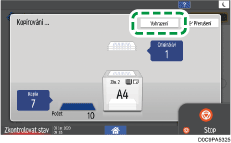
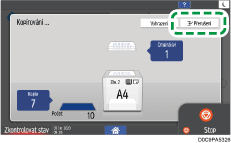
Když je na obrazovce provedení aktuální úlohy kopírování zobrazeno [Vyhrazení], můžete po dokončení aktuální úlohy naskenovat originál jiné úlohy kopírování (Přednastavení úlohy).
Ve funkci Kopírka a Dokumentový server můžete provést vyhrazení až pro osm úloh.
Na obrazovce provedení úlohy kopírování stiskněte tlačítko [Vyhrazení].
Umístěte nový originál pro skenování do zařízení.
„Vložení originálu do skeneru“, uživatelská příručka (úplná verze) v angličtině
Je-li to nutné, zadejte nastavení kopírování Oboustranné, Kombinované, Třídit nebo jiné.
Stiskněte tlačítko [Start vyhrazení].
Zařízení zahájí skenování vloženého originálu.
Po dokončení aktuální úlohy kopírování se automaticky zahájí vyhrazená úloha.
Pro odstranění vyhrazené úlohy nebo náhledu jejího snímku na obrazovce stiskněte tlačítko [Potvrzení úlohy].
Přerušení aktuálního kopírování kvůli kopírování jiného originálu
Když se na obrazovce pro zpracování kopie zobrazí informace [Přerušení], můžete aktuální kopírování pozastavit a naskenovat a zkopírovat jiný originál (režim Přerušení).
Tato funkce je dostupná u zařízení s nainstalovaným RICOH Always Current Technology verze 1.2 nebo novější.
Na obrazovce provedení úlohy kopírování stiskněte tlačítko [Přerušení].
Vyjměte zkopírovaný originál a poté do zařízení vložte nový originál, který chcete oskenovat.
„Vložení originálu do skeneru“, uživatelská příručka (úplná verze) v angličtině
Je-li to nutné, zadejte nastavení kopírování Oboustranné, Kombinované, Třídit nebo jiné.
Stiskněte tlačítko [Spustit přerušení].
Po dokončení kopírování vyjměte originál a kopii.
Nastavte zbytek originálů, které měly být zkopírovány před přechodem do režimu Přerušení a stiskněte tlačítko [Zrušit přerušení].
Zařízení znovu spustí přerušené kopírování.
Během skenování originálu faxu nelze režim Přerušení použít.
Režim Přerušení nelze použít během kopírování v režimu sešívání.