
Belge Tarama ve Taranan Verileri E-postayla Gönderme
Bir belge tarayın ve taranan verileri bir e-postaya ekleyerek makineden gönderin.
SMTP sunucusu ve ağ ayarlarını önceden yapılandırın.
"Makineden E-posta Gönder Ayarlarını Yapılandırmak," Kullanma Kılavuzu (Tam Sürüm) İngilizce
E-posta gönderirken adresi hedef olarak kolayca seçmek için e-posta adresini adres defterine kaydedin.
"Adres Defterine E-posta Adresleri Kaydetmek", Kullanma Kılavuzu (Tam Sürüm) İngilizce
Temel E-posta Gönderme Yordamı

Bu makine SMTPS (SSL üzeri SMTP) özelliğini desteklemektedir.
Bu makine Web mail göndermeyi desteklemektedir.
Okundu Durumu Bildirimini (MDN) kullanmak için, makinede bir kullanıcı olarak oturum açın ve göndereni belirtin. Ancak, unutmayın ki [Alım Bildirimi] bildirim e-postası, alıcının e-posta yazılımı Okundu Durumu Bildirimi işlevini desteklemiyorsa iletilmeyebilir.
[Önizleme] tuşuna basıp taramaya başlarsanız, Önizleme ekranı görünür. Bu ekranı, orijinallerin nasıl tarandığını ve tarama için kullanılan tarama ayarlarını kontrol etmek üzere kullanabilirsiniz. Önizlemeyi kontrol ettikten sonra, dosyanın gönderilip gönderilmemesini belirleyebilirsiniz.
İngilizce Kullanıcı Rehberi (Tam Sürüm)
Bir e-posta gönderildikten sonra, hedef, gönderici, konu, metin ve dosya adı alanları otomatik olarak temizlenecektir. Eğer bu alanlardaki bilgileri korumak istiyorsanız, yerel bayinizle irtibat kurun.
 Ana ekranda [Tarayıcı] öğesine basın.

 Tarayıcı ekranında [Epostaya Tara] öğesini seçin.
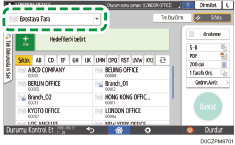
 Orijinali tarayıcıya yerleştirin.
"Taranacak bir Orijinal Yerleştirmek", Kullanma Kılavuzu (Tam Sürüm) İngilizce
 Tarayıcı ekranında [Gndrm.Ayrlr.] ögesine basın.

 [Gönderen] ögesine basıp göndereni belirleyin.
Makineyi oturum açmış bir kullanıcı kullanıyorsa oturumu açık kullanıcı, gönderen olur.
[Sistem Ayarları]
 [Gönder (Eposta/Klasör)][Eposta][Gönderen Adını Otomatik Belirt] ögesi [Açık] olarak ayarlıysa, gönderen olmadan da e-posta gönderebilirsiniz. Makinede kayıtlı olan yöneticinin e-posta adresi gönderen olarak kullanılır.
Gönderenin açılma onayı almasını ayarlayın.
 Hedef e-postayı açtığında onay mesajı almak için [Alım Bildirimi] onay kutusunu işaretleyin.

 Tarayıcı ekranında hedefi belirleyin.
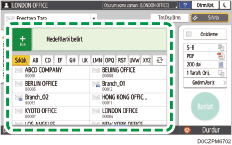
E-posta adresini elle girmek için, hedef geçmişinden hedefi seçin ya da adres defterinde hedefi aratın,
 ögesine basıp hedefi belirleyin.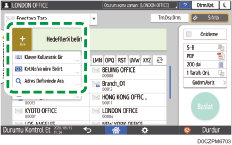
Hedefi yeniden belirlemek için
 ögesine basın ya da [Alıcı], [Bilgi] ya da [GzBlg] ögesini seçin.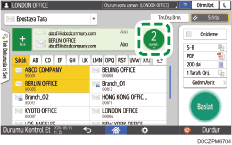
Birden çok hedef belirtebilirsiniz.
Amaçlanan hedef görüntülenmezse, başlıktan hedefe ait başlangıç harfini hedefi görüntüleyin.
Güvenlik ayarına bağlı olarak, bazı hedefler hedef listesinde görünmeyebilir.
Belirtilen hedef Merkezi Yönetim işlevi kullanılarak güncellendiğinde, bekletilen dokümanlar güncellemeden sonra hedefe gönderilir.
 Taranan verilerin amacına göre tarama ayarlarını belirleyin.
 [Başlat] tuşuna basın.
E-posta Gönderirken E-posta Hedefini Adres Defterine Kaydetme
Elle girerek bir e-posta adresi belirlendiğinde ya da tarayıcı kayıtlarından seçildiğinde, e-postayı göndermeden önce e-posta adresini adres defterine kaydedebilirsiniz.
Ana ekranda [Tarayıcı] öğesine basın.
Tarayıcı ekranında [Epostaya Tara] öğesini seçin.
Orijinali tarayıcıya yerleştirin.
"Taranacak bir Orijinal Yerleştirmek", Kullanma Kılavuzu (Tam Sürüm) İngilizce
Tarayıcı ekranında [Gndrm.Ayrlr.] ögesine basın ve taranan verinin amacına göre tarama ayarlarını yapılandırın.
Hedefi belirtin.
Elle girerken
- ögesine bastıktan sonra [Klavye Kullanarak Gir] ögesini seçin.
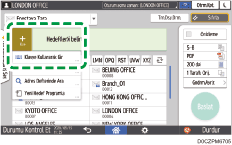
E-posta adresini girin ve
 ögesine basın.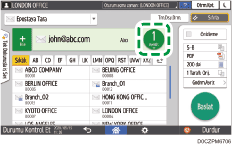
Elle girilmiş olan e-posta adresini seçin ve [Adres Dftrn.Kydt.] ögesine basın.
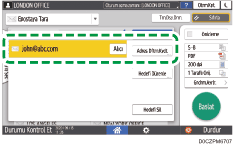
Ad ve diğer bilgileri girin.
İletim geçmişinden seçerken
- ögesine basın ve [Geçmişten Seç] ögesini seçin.
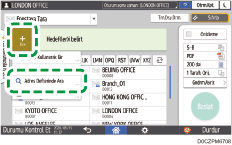
Hedefteki [Kaydet] tuşuna basarak kaydedin.
Ad ve diğer bilgileri kaydedin.
Bilgileri kaydettikten sonra adres defteri ekranını kapatmak için [OK] tuşuna basın.
Tarayıcı ekranında [Başlat] tuşuna basın.