
Göra förstorade eller förminskade kopior
Du kan förstora eller förminska originalet när du kopierar med följande metoder:
Förstora eller förminska med en angiven reduceringsgrad eller till en angiven storlek (zooma, förminska, förstora, storlek på förstoring)
Förstora eller förminska i enlighet med pappersformatet (Auto. förstoring/förminskning)
Förminska en aning (Skapa marginal)
Ange en kopieringsgrad eller storlek
 Tryck på [Kopiator] på startskärmen.

 Placera originalet.
Grundläggande tillvägagångssätt för att kopiera dokument
Baspunkten för förstoring/förminskning är annorlunda för originalglaset och dokumentmataren (ADF) enligt vad som visas i följande tabell:
Ställa in position | Utgångspunkt | Förstora | Förminska |
|---|---|---|---|
Originalglas | Förstora eller förminska från övre vänstra hörnet. 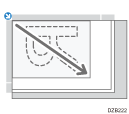 |  |  |
Automatisk dokumentmatare (ADF) | Förstora eller förminska från nedre vänstra hörnet 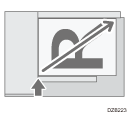 |
När du placerar tvåsidiga original i den automatiska dokumentmataren, kommer det övre högra hörnet av dokumentet att vara baspunkten för förstoringen/förminskningen av den motsatta sidan. För att förstora eller förminska från samma punkt, placerar du originalet på originalglaset och utför en tvåsidig kopia.
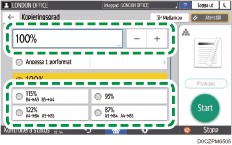
 Tryck på [Kopieringsgrad] och välj en kopieringsgrad eller storlek.

För att ange en kopieringsgrad eller storlek annat än den visade inställningen, trycker du på [Övriga] och utför följande procedur.
Ange en kopieringsgrad (zooma/förminska/förstora)
Ange ett värde eller välj kopieringsgrad.
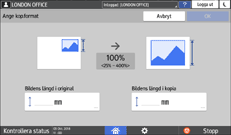
Ange ett format (storlekförstoring)
Tryck på [Ange kop.format] och ange originalets längd och kopierade bild.
 Tryck på [Start].

Du kan ändra alternativen för kopieringsgrad som visas på kopiatorskärmen när du trycker på [Kopieringsgrad]. Du kan även ändra förstorings- och förminskningsgrader som visas när du trycker på [Kopieringsgrad]
 [Övriga] på kopiatorskärmen.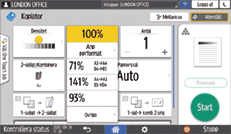
Användarhandbok (fullständig version) på engelska
Förstora eller förminska i enlighet med pappersformatet
Originalet förstoras eller förminskas för att få plats på det angivna pappersformatet (skala till pappersformat).
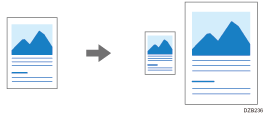
För det originalformat som upptäcktes automatiskt på originalglaset eller i ADF, se följande avsnitt:
Se användarhandboken (fullständig version) på engelska.
För att kopiera ett dokument vars format inte kan upptäckas anger du [Originalformat] på kopieringsskärmen.
Tryck på [Kopiator] på startskärmen.
Placera originalet.
På kopiatorskärmen trycker du på [Kopieringsgrad] och [Anpassa t. pprformat].
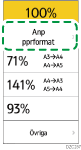
Välj den kassett som innehåller det papper som ska användas.
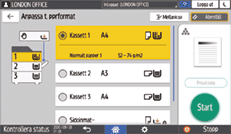
När riktningen på originalet och papperet i papperskassetten inte överensstämmer, roterar maskinen den kopierade bilden automatiskt. För att förminska ett original i formatet A3 (11 × 17) till A4 (81/2 × 11), kan du exempelvis välja antingen A4 (81/2 × 11) eller A4 (81/2 × 11)
 .
.
 Tryck på [Start].
Förminska en aning för att öka marginalerna
Originalet minskas till 93 % och skrivs ut på mitten av papperet. Denna inställning är användbar om du vill kopiera ett original till ett papper med samma format utan att kanterna blir en aning beskurna vid kopiering i full skala, eller för att öka marginalerna.
Tryck på [Kopiator] på startskärmen.
Placera originalet.
På kopiatorskärmen trycker du på [Skapa marginal].

Om knappen inte visas registrerar du [Skapa marginal] genom att använda [Anpassa funktion: Kopiera (standardläge)] eller [Anpassa funktion: Kopiera (visa allt)].
Användarhandbok (fullständig version) på engelska
Tryck på [Start].
Du kan ändra kopieringsgraden för [Skapa marginal] till ett annat värde än 93 %.
Användarhandbok (fullständig version) på engelska