
Выполнение частичной печати в качестве теста и печать остальной части документа
Можно выполнить пробную печать первого комплекта задания, состоящего из нескольких комплектов. После проверки результата можно распечатать остальные комплекты с панели управления (Пробная печать). Функция пробной печати позволяет уменьшить количество ошибок из-за неверного содержания или настроек.
 Откройте на компьютере распечатываемый документ и откройте окно параметров драйвера принтера из меню печати в приложении.
 Задайте формат бумаги, тип бумаги, ориентацию документа и другие параметры.
 Настройте тип задания.
Windows
Задайте параметры на вкладке [Основной].
Щелкните [Изменить] рядом с параметром [Тип задания:] и задайте следующие настройки:
Тип задания: выберите [Пробная печать].
Идентификац.код пользователя: идентификационный код пользователя отображается на панели управления для обозначения владельца документа. Установите, следует ли вводить идентификационный код пользователя, или вместо него аппарат будет автоматически использовать имя пользователя для входа в Windows.
Введите идентификационный код пользователя: введите до восьми однобайтовых буквенно-цифровых символов.
После завершения настройки нажмите [OK].
macOS
Выполните следующие настройки:
Функции принтер
 Наборы функций: [Журнал заданий]
Идентификационный код пользователя: идентификационный код пользователя отображается на панели управления для обозначения владельца документа. Введите идентификационный код пользователя длиной до восьми однобайтовых символов для обозначения владельца документа.
Тип задания: [Образец Печати]
 Введите количество экземпляров.
 По завершении настройки выполните печать.
Аппарат распечатывает только один комплект задания.
 Проверьте результаты печати.
Если не требуется изменять содержимое или настройки, выполните печать остальной части документа.
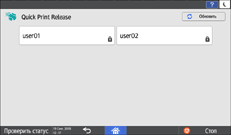
 Перейдите на Начальный экран панели управления аппарата и нажмите [Quick Print Release].

 В окне Quick Print Release выберите идентификационный код пользователя, введенный в драйвере принтера.
 Выберите документ, который необходимо напечатать.
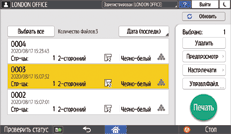
 Для изменения параметров печати нажмите [Настройки печати] и задайте параметры.
В случае изменения качества печати при выборе нескольких документов вновь установленное качество печати будет применяться ко всем выбранным документам.
 Дважды нажмите [Печать].
После выполнения задания на печать сохраненный документ удаляется.
Для остановки печати нажмите [Стоп]. В случае остановки печати сохраненный документ удаляется.

В случае отказа от печати второго и остальных комплектов задания автоматическое удаление сохраненного документа не производится. В этом случае выберите и удалите ненужный документ в окне [Quick Print Release].