
Вход в приложение Web Image Monitor
Перейдите на экран управления аппаратом в веб-браузере на компьютере и выполните вход, используя те же данные для аутентификации, что и для входа в систему с панели управления.
Пароль для входа можно изменить в приложении Web Image Monitor. С его помощью можно не только контролировать состояние аппарата, но и управлять хранящимися на нем файлами.
Использование Web Image Monitor
Вход в приложение Web Image Monitor с компьютера
 Запустите веб-браузер.
 Введите "http://(IP-адрес или имя хоста аппарата)/" в адресную строку веб-браузера и нажмите клавишу Enter.
 Нажмите [Вход в систему].
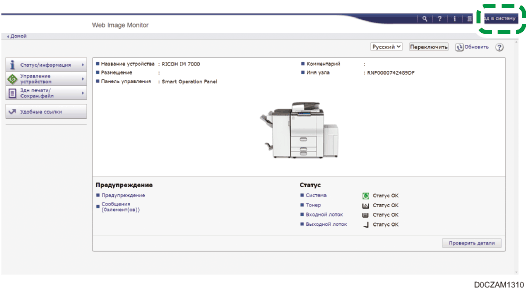
 Введите имя пользователя и пароль, а затем нажмите [Вход в систему].

Попросите администратора предоставить вам имя пользователя и пароль для входа.
Изменение пароля для входа в систему
Запустите веб-браузер.
Введите "http://(IP-адрес или имя хоста аппарата)/" в адресную строку веб-браузера и нажмите клавишу Enter.
Нажмите [Вход в систему].
Введите имя пользователя и пароль, а затем нажмите [Вход в систему].
 Нажмите [Адресная книга] в меню [Управление устройством].
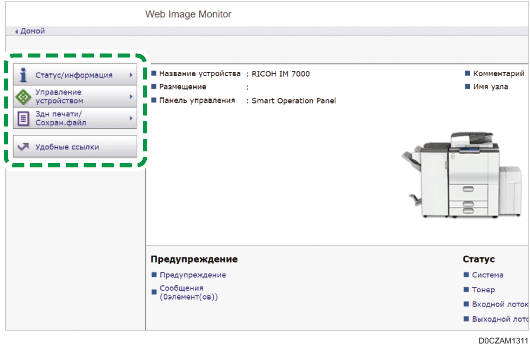
 Выберите пользователя, для которого нужно изменить пароль для входа.
 Нажмите [Изменить] на вкладке [Сложный ввод].
 Нажмите [Изменить] в разделе "Пароль для входа в систему" окна "Данные аутентификации".
 Введите новый пароль в поле [Новый пароль], а затем повторно введите пароль в поле [Подтвердить пароль].
 Дважды нажмите [OK].