
Fazer Cópias com Ampliação ou Redução
Pode ampliar ou reduzir o original ao copiar com os seguintes métodos:
Ampliar ou reduzir segundo uma escala de redução especificada ou de acordo com um formato especificado (zoom/reduzir/ampliar/redimensionamento do formato)
Ampliar ou reduzir consoante o formato do papel (redução/ampliação automática)
Reduzir ligeiramente (Criar margem)
Especificar uma escala de cópia ou formato
 Prima [Cópia] no ecrã de início.

 Coloque o original.
Procedimento Básico de Cópia de Documentos
O ponto inicial da redução/ampliação é diferente para o vidro de exposição e para o alimentador automático de documentos (ADF), como mostrado na tabela seguinte:
Posição de colocação | Ponto inicial | Ampliar | Reduzir |
|---|---|---|---|
Vidro de exposição | Ampliado ou reduzido a partir do canto superior esquerdo. 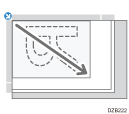 |  |  |
Alimentador automático de documentos (ADF) | Ampliado ou reduzido a partir do canto inferior esquerdo. 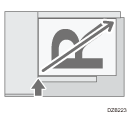 |
Quando coloca originais de dois lados no ADF, o canto superior direito do original será o ponto inicial da ampliação/redução do lado inverso. Para ampliar ou reduzir a partir do mesmo ponto, coloque o original no vidro de exposição e faça a cópia dos 2 lados.
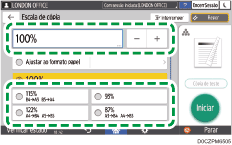
 Prima [Escala de cópia] e selecione uma escala ou formato de cópia.

Para especificar uma escala ou formato de cópia diferente da definição apresentada, prima [Outros] e efetue o procedimento seguinte.
Especificar uma escala de cópia (zoom/reduzir/ampliar)
Introduza um valor ou selecione a escala de cópia.
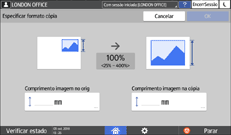
Especificar um formato (redimensionamento do formato)
Prima [Especif. formato cópia] e introduza o comprimento do original e da imagem copiada.
 Prima [Iniciar].

Pode alterar as opções da escala de cópia apresentada no ecrã de cópia ao premir [Escala de cópia]. Pode também alterar as escalas de ampliação e redução que aparecem quando prime [Escala de cópia]
 [Outros] no ecrã de cópia.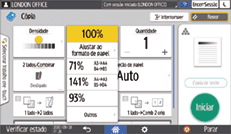
Guia do Utilizador (Versão Completa) em inglês
Ampliar ou reduzir consoante o formato do papel
O original é ampliado ou reduzido para caber no formato do papel especificado (ajustar a formato de papel).
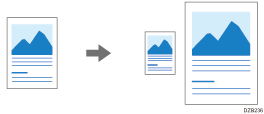
Para o tamanho original detetado no vidro de exposição ou no ADF automaticamente, consulte a seguinte secção:
Guia do Utilizador (Versão Completa) em inglês
Para copiar um documento cujo tamanho não possa ser detetado, especifique [Formato do original] no ecrã de cópia.
Prima [Cópia] no ecrã de início.
Coloque o original.
No ecrã de cópia, prima [Escala de cópia] e [Ajustar ao formato de papel].
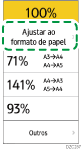
Selecione a bandeja carregada com o papel a utilizar.
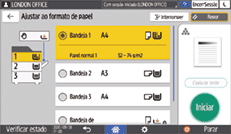
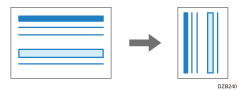
Quando a orientação do original e a orientação do papel na bandeja de papel não correspondem, o equipamento roda automaticamente a imagem copiada. Para reduzir um original do formato A3 (11 × 17) para o formato A4 (81/2 × 11), por exemplo, pode selecionar A4 (81/2 × 11) ou A4 (81/2 × 11)
 .
.
 Prima [Iniciar].
Reduzir ligeiramente para aumentar as margens
O original é reduzido para 93% do formato e impresso na parte central do papel. Esta definição é útil caso pretenda copiar um original para papel com o mesmo formato (sem que as margens sejam ligeiramente cortadas quando copia no formato integral) ou para aumentar as margens.
Prima [Cópia] no ecrã de início.
Coloque o original.
No ecrã de cópia, prima [Criar margem].

Se a chave não for visualizada, registe [Criar margem], utilizando a opção [Personalizar função: Cópia (Modo standard)] ou [Personalizar função: Cópia (Modo visualiz total)].
Guia do Utilizador (Versão Completa) em inglês
Prima [Iniciar].
Pode alterar a escala de cópia de [Criar margem] para um valor diferente de 93%.
Guia do Utilizador (Versão Completa) em inglês