
Digitalizar Documentos e Enviar os Dados Digitalizados para uma Pasta
Para enviar os dados de um original digitalizado para uma pasta partilhada num computador, crie-a antecipadamente no computador e registe a pasta de destino no livro de endereços.
Tem também de configurar as definições de ligação à rede a partir do equipamento.
Guia do Utilizador (Versão Completa)
Guia do Utilizador (Versão Completa)
Pode adicionar um destino de pasta ao livro de endereços facilmente utilizando a função Passos para a configuração Scan-to-Folder.
Guia do Utilizador (Versão Completa)

Utilizando o protocolo SMB 3.0, pode guardar um ficheiro na pasta configurada individualmente para aplicar encriptação.
O ficheiro digitalizado também pode ser guardado num servidor FTP.
Guia do Utilizador (Versão Completa)
Confirmar as informações do computador (Windows)
Confirme o nome, endereço IP e outras informações do computador utilizado para criar uma pasta partilhada, e escreva as informações na lista de controlo.
 Imprima a ficha de controlo.
Guia do Utilizador (Versão Completa) em inglês
 Clique em [Iniciar] no computador e clique em [Sistema Windows]
  [Linha de Comandos].
 Introduza "ipconfig/all" e prima a tecla [Enter].
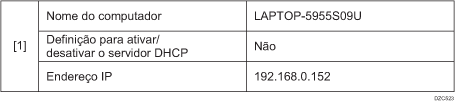
 Verifique o nome do computador, ative/desative o estado do servidor DHCP e endereço IP, e escreva as informações em [1] na ficha de controlo.
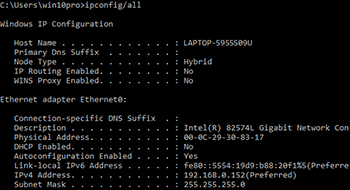
Quando o ecrã mostrado acima for apresentado, preencha a folha como se segue:
 Introduza "set user" e prima a tecla [Enter].
Introduza um espaço entre "set" e "user".
 Verifique o nome de domínio, nome do grupo de trabalho e nome de utilizador de início de sessão, e escreva as informações em [2] na ficha de controlo.
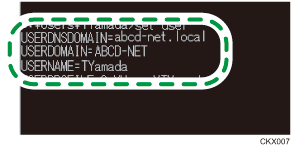
Quando o ecrã mostrado acima for apresentado, preencha a folha como se segue:
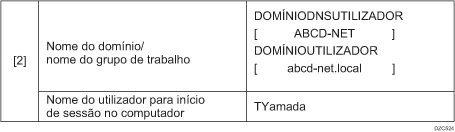
"USERDNSDOMAIN" não é apresentado quando o utilizador com sessão iniciada que executou o comando é um utilizador local.
 Verifique a palavra-passe de início de sessão no computador e escreva as informações em [3] na ficha de controlo.
As informações necessárias estão agora confirmadas no computador. Em seguida, crie uma pasta partilhada no computador e especifique as permissões de acesso da pasta.
Em função do sistema operativo ou das definições de segurança, poderá ser possível especificar um nome de utilizador que não tenha atribuída uma palavra-passe. Porém, para uma maior segurança, recomendamos que selecione um nome de utilizador que tenha uma palavra-passe.
Criar uma pasta partilhada (Windows)
Crie uma pasta partilhada no ambiente de trabalho do Windows e especifique as permissões de acesso da pasta.
Se criar uma pasta partilhada pela primeira vez neste computador, deverá ativar a função de partilha de ficheiros. Para mais informações, consulte a Ajuda do Windows.
Para registar uma pasta partilhada no livro de endereços do equipamento, serão necessários o endereço IP do computador ou o nome do computador, assim como o nome de utilizador e a palavra-passe de um utilizador que tenha permissões de acesso à pasta partilhada.
Inicie a sessão no Windows como utilizador com privilégios de administrador.
Crie uma nova pasta no Explorador do Windows e escreva o nome da pasta em [4] na ficha de controlo.
Clique com o botão direito do rato na pasta criada e, em seguida, clique em [Propriedades].
No separador [Partilhar], clique em [Partilha Avançada...].
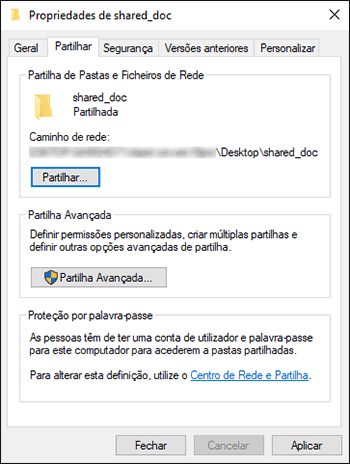
Selecione a caixa [Partilhar esta pasta] e, em seguida, clique em [Permissões].
Após a conclusão do procedimento, remova Todos (utilizador não especificado) e, em seguida, adicione um utilizador com permissão de acesso à pasta. O utilizador, cujas informações estão escritas na ficha de controlo, é utilizado no exemplo mostrado abaixo.
Selecione [Todos] em [Nomes de grupos ou utilizadores] e, em seguida, clique em [Remover].
Clique em [Adicionar] [Avançadas] [Tipos de objetos].
 Selecione [Utilizadores] e, em seguida, clique em [OK].
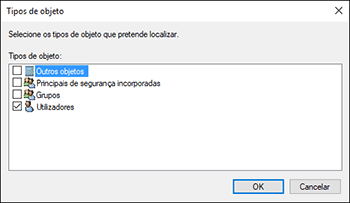
 Clique em [Localizações], selecione o nome do domínio ou grupo de trabalho ao qual pertence o utilizador ([2] na ficha de controlo) e, em seguida, clique em [OK].
 Clique em [Localizar agora].
 Nos resultados da pesquisa, selecione o nome de utilizador de início de sessão do computador a adicionar ([2] na ficha de controlo) e, em seguida, clique em [OK].
Quando não encontrar um utilizador específico, clique em [Colunas] ou clique com o botão direito do rato no campo [Resultados da pesquisa], selecione [Selecionar coluna] e, em seguida, adicione [Nome de início de sessão de utilizador] ou [Nome de início de sessão de utilizador (anterior ao Windows 2000)] na lista [Colunas disponíveis].
 Clique em [OK].
 Selecione o utilizador adicionado e, em seguida, selecione a caixa [Permitir] em [Permissões].
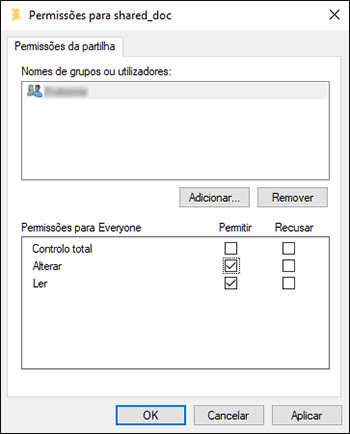
 Clique em [OK] para fechar todas as janelas.
As permissões de acesso da pasta foram configuradas com êxito. Se pretender especificar permissões de acesso da pasta para permitir o acesso de outros utilizadores ou grupos à pasta, configure-a da seguinte maneira:
Clique com o botão direito do rato na pasta criada e, em seguida, clique em [Propriedades].
Clique em [Editar...] no separador [Segurança].
Clique em [Adicionar]
[Avançadas].Selecione [Tipos de objetos] ou [Localizações] e clique em [Localizar agora].
Selecione o utilizador ou grupo ao qual pretende atribuir permissões e clique em [OK].
Clique em [OK].
Selecione o utilizador adicionado e, em seguida, selecione a caixa [Permitir] em [Permissões].
Clique em [OK] para fechar todas as janelas.
Confirmar as informações do computador (macOS)
Confirme o nome do computador utilizado para criar a pasta partilhada, nome de utilizador de início de sessão e outras definições, e escreva as informações na lista de controlo.
Inicie a sessão no macOS como utilizador com privilégios de administrador.
Clique no menu Apple.
Clique em [Acerca deste Mac].
Clique em [Relatório do sistema].
Clique em [Software] no painel esquerdo e escreva o nome do computador apresentado em [1] e o nome de utilizador em [2] na ficha de controlo.
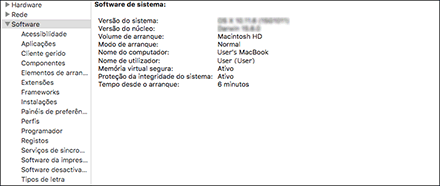
Quando o ecrã mostrado acima for apresentado, preencha a folha como se segue:

Clique no menu Apple e selecione [Preferências do Sistema].
Em [Rede], clique em [Ethernet] ou [Wi-Fi] e escreva o endereço IP apresentado em [1] na ficha de controlo.
As informações necessárias estão agora configuradas no computador. Em seguida, crie uma pasta partilhada.
Em função do sistema operativo ou das definições de segurança poderá especificar um nome de utilizador que não tenha atribuída uma palavra-passe. Porém, recomendamos que selecione um nome de utilizador que tenha uma palavra-passe.
Criar uma pasta partilhada (macOS)
Crie uma pasta partilhada e especifique as permissões de acesso da pasta.
Imprima a ficha de controlo.
Guia do Utilizador (Versão Completa) em inglês
Crie uma nova pasta e escreva o nome da pasta em [4] na ficha de controlo.
Clique no menu Apple e selecione [Preferências do Sistema].
Clique em [Partilhar], selecione a caixa [Partilha de ficheiro] e, em seguida, clique em [Opções].
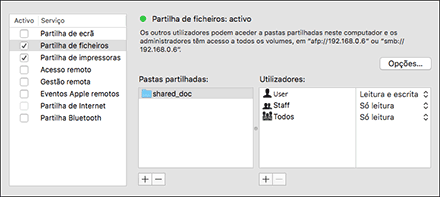
Selecione as caixas de [Partilhar ficheiros e pastas utilizando SMB] e a conta de utilizador a utilizar para a partilha de ficheiros e, em seguida, clique em [Concluído].
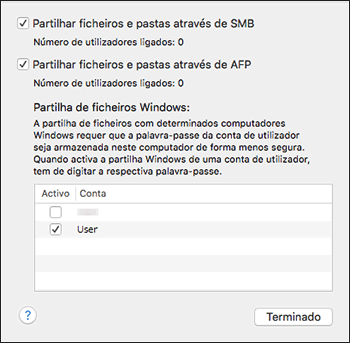
Quando o ecrã [Autenticação] for apresentado, introduza a palavra-passe da conta selecionada e, em seguida, clique em [Concluído].
Clique em [ ] por baixo de [Pastas partilhadas] no ecrã [Partilhar].
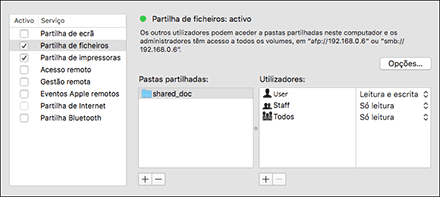
Especifique a pasta criada no passo 1 e clique em [Adicionar].
Selecione a pasta adicionada no passo 6 e confirme que a permissão de acesso do utilizador à pasta está definida como "Ler e escrever".
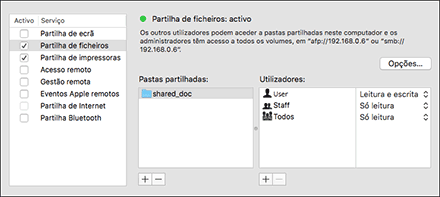
Para registar uma pasta partilhada no livro de endereços do equipamento, serão necessários o endereço IP do computador, o nome de utilizador e a palavra-passe de um utilizador que tenha permissões de acesso à pasta partilhada.
Registar a pasta partilhada criada no livro de endereços
Esta secção descreve o procedimento de registo de uma pasta partilhada criada no Windows utilizando as informações na ficha de controlo como exemplo.
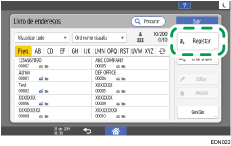
Prima [Livro de endereços] no ecrã de início.

Prima [Registar] no ecrã do livro de endereços.
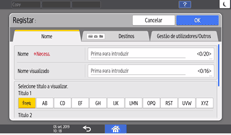
Introduza as informações do destino nas caixas de introdução apresentadas no separador [Nome] e selecione o título para classificar o destino.
Prima o separador [Destinos] e, em seguida, prima [Pasta].
Selecione [SMB (enviar para pasta partilhada no PC)] em [Protocolo].
Especifique o caminho da rede para a pasta partilhada em "Caminho".
Introduzir o nome do caminho manualmente
Se o nome do computador for "YamadaPC" ([1] na ficha de controlo) e o nome da pasta partilhada for "shared_doc" ([4]), introduza da seguinte maneira:
\\YamadaPC\shared_doc
Selecionar uma pasta a partir da lista
Introduza o endereço IP ou nome de host do computador no qual pretende procurar uma pasta partilhada, prima [Procurar rede] e, em seguida, selecione a pasta de destino.
Em [Info. aut. pasta], selecione [Especificar outras info. de autenticação] e, em seguida, introduza o nome e a palavra-passe de início de sessão do utilizador que acederá à pasta partilhada.
Prima [Teste de ligação][Sair].
Se não for estabelecida qualquer ligação, verifique a mensagem apresentada.
Prima [OK].
Se necessário, prima o separador [Gestão de utilizadores/Outros] e especifique as definições.
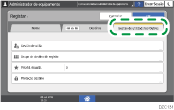
Prima [OK].
Prima [Início] ( ) após especificar as definições.
O teste de ligação poderá demorar algum tempo.
Mesmo que o teste de ligação tenha êxito, o equipamento poderá não transferir o ficheiro se não tiver privilégios de escrita para o ficheiro ou não existir espaço suficiente em disco.
Se o computador cliente tiver um endereço IP fixo atribuído é possível especificar o endereço IP manualmente incluindo-o no nome do caminho da pasta de destino. Por exemplo, se o endereço IP for "192.168.1.191" e o nome da pasta partilhada for "user", introduza "\\192.168.1.191\user" como o caminho.
Quando o destino especificado for atualizado utilizando a função de gestão centralizada, os documentos em spool são enviados para o destino após a atualização.
Procedimento básico de envio para pasta
Prima [Scanner] no ecrã de início.

Selecione [Para pasta] no ecrã do scanner.
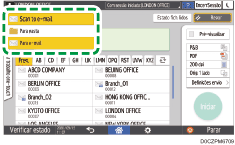
Coloque o original no scanner.
Guia do Utilizador (Versão Completa)
Prima [Definições envio] e configure as definições de leitura consoante a finalidade dos dados digitalizados.

Prima  , selecione [Procurar livro endereços] ou [Especificar por nº registo] e, em seguida, especifique a pasta partilhada que se encontra no livro de endereços.
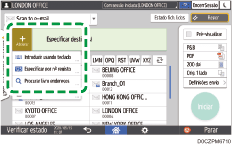
Para introduzir as informações manualmente, prima
e selecione [Introdução manual]. Selecione SMB como protocolo e introduza as informações necessárias.Para especificar novamente o destino, prima
 .
.
Prima [Iniciar].
Se alguma das funções de segurança do equipamento estiver ativada, selecione o destino a partir da pasta registada apenas quando enviar ficheiros por Scan to Folder.
Se a firewall de um programa antivírus estiver ativa, poderá não conseguir especificar a pasta partilhada do computador como a pasta de destino. Se for esse o caso, consulte a Ajuda do programa antivírus.
Se a firewall do Windows estiver ativa e não conseguir especificar a pasta partilhada do computador como a pasta de destino, o equipamento pode conseguir comunicar com o computador através da alteração das exceções da firewall do Windows. Para mais informações, consulte a Ajuda do Windows.
Após enviar os ficheiros de digitalização, os campos de destino e de nome do ficheiro serão apagados automaticamente. Se pretender conservar as informações nestes campos, contacte o consultor comercial a nível local.
Quando o destino especificado for atualizado utilizando a função de gestão centralizada, os documentos em spool são enviados para o destino após a atualização.