
Procedimento Básico de Impressão de Documentos
Especifique o driver de impressão e configure o formato do documento, tipo de papel e outras definições de impressão de um documento.

A impressão duplex é selecionada como a definição predefinida. Se pretender imprimir apenas num lado, selecione a opção [Desligado] para a impressão de dois lados.
Se enviar um trabalho de impressão via USB 2.0 enquanto o equipamento estiver no modo de suspensão, é possível que apareça uma mensagem de erro após a conclusão do trabalho. Neste caso, verifique se o documento foi efetivamente impresso.
Imprimir um documento no Windows
 Abra o documento a imprimir no computador e visualize o ecrã de definições do driver de impressão a partir do menu de impressão da aplicação.
O procedimento de visualização de um documento varia consoante as aplicações.
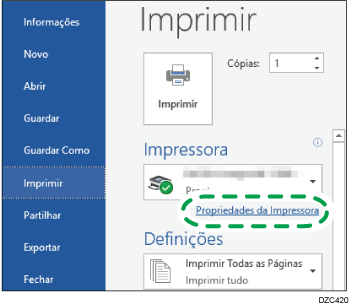
No Microsoft Word/Excel, clique em [Imprimir] no menu [Ficheiro], selecione o dispositivo a utilizar e, em seguida, clique em [Propriedades da impressora].
 Especifique o formato do documento, tipo de papel, bandeja de entrada e outras definições.
Pode configurar as definições básicas utilizando o separador [Básico].
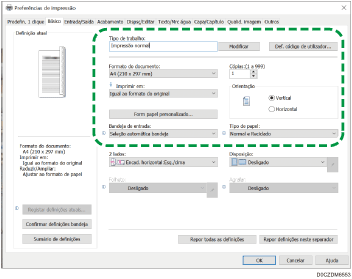
Tipo de trabalho: Selecione [Impressão normal] para imprimir imediatamente.
Pode fazer uma impressão parcial de teste e depois imprimir o resto do documento (Impressão de teste).
Guia do Utilizador (Versão Completa)
Pode guardar documentos no equipamento (Impressão bloqueada, Impressão retida ou Impressão guardada).
Guia do Utilizador (Versão Completa)
Formato do documento: Selecione o formato do documento a imprimir.
Print On: Selecione o formato de papel a imprimir.
Cópias: Introduza a quantidade de impressão.
Orientação: Especifique a orientação do documento. Selecione Vertical ou Horizontal.
Bandeja de entrada: Selecione a bandeja carregada com o papel a utilizar. Quando seleciona [Seleção automática bandeja], é selecionada automaticamente uma bandeja de papel adequada, de acordo com as especificações de [Imprimir em] e [Tipo de papel].
Se não pretender utilizar algumas bandejas em particular quando está especificada a [Seleção automática bandeja], defina o equipamento para que não selecione automaticamente essas bandejas.
Para evitar que o equipamento selecione automaticamente outras bandejas, desative a seleção automática de bandeja.
Guia do Utilizador (Versão Completa)
Tipo de papel: Selecione o tipo de papel a utilizar.
Pode configurar algumas definições avançadas utilizando os separadores de [Entrada/Saída] a [Qualid. imagem].
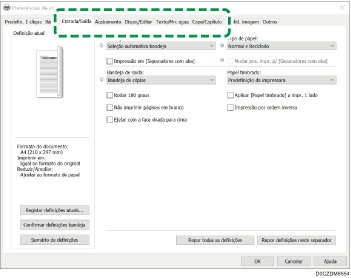
O ícone de chamada de atenção ( ) indica que existem itens desativados. Clique no ícone para verificar a causa.
Para definir detalhadamente cada função, clique no botão de detalhar definições ( ).
).
 Após a conclusão da configuração, clique em [OK] para imprimir.

No ecrã [Dispositivos e Impressoras], clique com o botão direito no ícone de impressora do equipamento e, em seguida, clique em [Preferências de impressão] para alterar os valores predefinidos das definições da impressora.
Quando utilizar o driver distribuído a partir do servidor de impressão, as [Definições standard] especificadas no servidor de impressão são apresentadas como predefinição.
Imprimir um documento no macOS
No procedimento de exemplo seguinte, é utilizado o macOS 10.14. O procedimento pode variar para diferentes versões.
Abra um documento para imprimir no computador e clique em [Imprimir] no menu [Ficheiro].
Selecione a impressora que pretende utilizar em [Impressora:].
Especifique o formato do papel, orientação e outras definições.
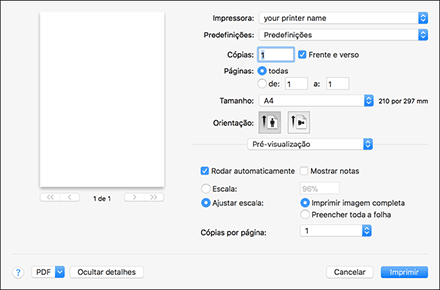
Cópias: Introduza a quantidade de impressão.
Formato do papel: Selecione o formato do documento a imprimir.
Orientação: Especifique a orientação do documento. Selecione [Vertical] ou [Horizontal].
 Selecione uma categoria no menu pop-up e, em seguida, especifique a bandeja de papel e o tipo de papel.
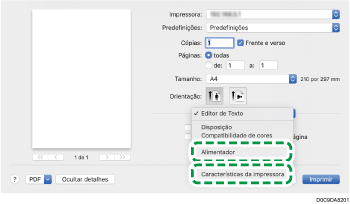
Alimentação do papel
Todas as páginas de: Selecione a bandeja carregada com o papel a utilizar. Quando seleciona [Auto Select], é selecionada automaticamente uma bandeja de papel adequada, de acordo com o formato e o tipo de papel especificados.
Quando o papel com o tamanho especificado não se encontrar colocado no equipamento, a impressão é efetuada seguindo as definições do equipamento.
Funções da impressora
Selecione uma categoria em "Definições" e, em seguida, especifique os itens de definição.
Paper (Papel)
Tipo de papel: Selecione o tipo de papel a utilizar.
Registo de trabalhos
Tipo de trabalho: Selecione [Impressão normal] para imprimir imediatamente.
Pode fazer uma impressão parcial de teste e depois imprimir o resto do documento (Impressão de teste).
Guia do Utilizador (Versão Completa)
Pode guardar documentos no equipamento (Impressão bloqueada, Impressão retida ou Impressão guardada).
Guia do Utilizador (Versão Completa)
 Após a conclusão da configuração, clique em [Imprimir] para imprimir.