
Włączanie i wyłączanie zasilania
Aby włączyć lub wyłączyć urządzenie, naciśnij główny przełącznik zasilania na lewej stronie urządzenia.

Jeśli korzystasz w urządzeniu z funkcji faksu, nie wyłączaj zasilania podczas normalnej pracy. W ciągu około godziny od wyłączenia zasilania dane zapisane w pamięci faksu zostaną utracone. Jeśli z jakiegoś powodu konieczne jest wyłączenie zasilania lub odłączenie przewodu zasilającego, upewnij się, że na ekranie funkcji faksu wskazywane jest 100% dostepnej pamięci.
Sprawdź jaką moc pobierają urządzenia opcjonalne, a następnie podłącz je do pobliskiego gniazdka innego niż to, z którego zasilane jest urządzenie główne.
Włączanie głównego zasilania
Nie naciskaj głównego przełącznika zasilania zaraz po jego poprzednim naciśnięciu. Po włączeniu lub wyłączeniu zasilania odczekaj co najmniej 10 sekund od zapalenia się lub zgaśnięcia wskaźnika głównego zasilania na panelu operacyjnym.
 Upewnij się, że kabel zasilający jest dobrze podłączony do gniazda ściennego.
 Otwórz pokrywę głównego przełącznika zasilania po lewej stronie z przodu urządzenia i naciśnij przełącznik.
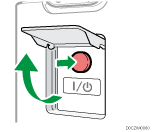
Zaświeci się wskaźnik głównego zasilania z prawej strony panelu operacyjnego.

Gdy zasilanie zostanie włączone, na ekranie może pojawić się informacja, że urządzenie jest w trakcie automatycznego ponownego uruchamiania. Nie wolno wyłączać zasilania głównego, gdy urządzenie pracuje. Ponowne uruchomienie zajmuje około 4 minut.
Jeśli plik został usunięty z pamięci, natychmiast po włączeniu zasilania automatycznie drukowany jest raport Awaria zasilania. Raport ten można wykorzystać do identyfikacji utraconych plików.
Wyłączanie głównego zasilania
Nie wolno wyłączać zasilania, gdy urządzenie pracuje. Aby wyłączyć zasilanie, upewnij się, że urządzenie zakończyło wykonywanie zadań.
Nie przytrzymuj głównego przełącznika zasilania podczas wyłączania głównego zasilania. Spowoduje to wymuszenie wyłączenia zasilania urządzenia i może spowodować uszkodzenie dysku twardego, pamięci i spowodować zakłócenia.
Nie naciskaj głównego przełącznika zasilania na urządzeniu zaraz po jego poprzednim naciśnięciu Po włączeniu lub wyłączeniu zasilania odczekaj co najmniej 10 sekund od zapalenia się lub zgaśnięcia wskaźnika głównego zasilania na panelu operacyjnym.
Wewnętrzny wentylator umieszczony przy otworach wentylacyjnych może zostać uruchomiony w celu schłodzenia urządzenia po wykonaniu dużego zadania drukowania. Podczas pracy wentylatora nie należy wyłączać głównego zasilania ani odłączać przewodu zasilającego od gniazda ściennego.
Otwórz pokrywę głównego przełącznika zasilania po lewej stronie z przodu urządzenia i naciśnij przełącznik.
Wskaźnik głównego zasilania z prawej strony panelu operacyjnym zgaśnie. Po prawidłowym wyłączeniu urządzenia zasilanie główne zostaje automatycznie wyłączone.
Tryb oszczędzania energii
Jeśli urządzenie nie jest używane przez określony czas, automatycznie przechodzi w tryb oszczędzania energii. Istnieją dwa następujące kroki trybu oszczędzania energii:
Tryb niskiego poboru mocy
Tryb uśpienia
Domyślnie urządzenie najpierw przełącza się w tryb niskiego zużycia energii, a następnie w tryb uśpienia po upływie określonego czasu.
Tryb niskiego poboru mocy
W tym trybie ekran panelu operacyjnego znika, a wskaźnik głównego zasilania świeci. Jeśli urządzenie pozostanie bezczynne przez określony czas, przełączy się w tryb niskiego zużycia energii.
Czas, po którym urządzenie przechodzi w tryb niskiego poboru energii, można ustawić w polu [Z.przej.w trnis.pobmoc].
Podręcznik użytkownika (pełna wersja) w języku angielskim
Jeśli dotkniesz panelu sterowania w trybie niskiego zużycia energii, urządzenie wyjdzie z tego trybu, a wyświetlacz panelu sterowania włączy się.
Tryb uśpienia
W tym trybie ekran panelu operacyjnego znika i wskaźnik głównego zasilania miga powoli. Zużycie energii zostaje zminimalizowane. Jeśli nie korzystasz z urządzenia przez określony czas lub naciśniesz przycisk [Oszcz.ener.] ( ), urządzenie przejdzie w tryb uśpienia.
Czas, po którym urządzenie przechodzi w tryb uśpienia, można zmienić w opcji [Zegar przejścia w tryb uśpienia].
Podręcznik użytkownika (pełna wersja) w języku angielskim
W celu wybudzenia urządzenia z trybu uśpienia wykonaj jedną z poniższych czynności:
Unieś podajnik ADF.
Umieść oryginał w automatycznym podajniku dokumentów ADF.
Dotknij ekranu panelu operacyjnego.
Podejdź do urządzenia tak, aby wykrył cię czujnik obecności użytkownika.
„Wybudzanie z trybu uśpienia po wykryciu użytkownika w pobliżu urządzenia”, Podręcznik użytkownika (pełna wersja) w języku angielskim
W przypadku wystąpienia błędu lub w trakcie trwania jakiejś operacji funkcje oszczędzania energii są nieaktywne.
Wybudzenie urządzenia z trybu uśpienia przez czujnik obecności użytkownika powoduje zapalenie się wskaźnika głównego zasilania. Nawet jeśli tryb uśpienia zostanie anulowany, ekran operacyjny zostanie wyświetlony dopiero po dotknięciu panelu dotykowego.
Funkcje oszczędzania energii nie będą działać w następujących przypadkach:
Gdy trwa proces nagrzewania
Gdy operacje zostały wstrzymane podczas drukowania
Gdy wyświetlany jest komunikat ostrzegawczy
Gdy nastąpiło zacięcie papieru
Gdy świeci się lub miga wskaźnik przyjmowania danych
Urządzenie nie przechodzi w tryb uśpienia w następujących przypadkach:
Podczas komunikacji z urządzeniem zewnętrznym.
W czasie pracy dysku twardego.
Gdy wyświetlany jest komunikat wezwania serwisu
Gdy jest otwarty podajnik ADF, jego pokrywa lub pokrywa urządzenia.
Gdy pojawił się komunikat „Uzupełnij Toner”
Gdy toner jest napełniany
Jest wyświetlany jeden z następujących ekranów:
Ustaw.systemu
Licznik
Informacje
Książka adresowa
Ustawienia kaset na papier
Gdy trwa przetwarzanie danych
Gdy plik oczekujący na wysłanie w następnej minucie, korzysta z funkcji faksu „Wyślij później
Gdy na liście adresowej lub na liście grupowego wybierania numeru jest zapisywany odbiorca
Gdy wyświetlany jest ekran wydruku próbnego, wydruku bezpiecznego lub druku z zatrzymaniem
Gdy jest wyświetlany ekran dokumentu przechowywanego w funkcji drukarki
Gdy włączony jest wewnętrzny wentylator chłodzący
Gdy dostęp do urządzenia jest realizowany przy użyciu aplikacji Web Image Monitor