
Zapobieganie wyciekom danych na wydrukach
Wydrukowane informacje poufne lub prywatne mogą zostać w niewłaściwy sposób skopiowane lub ukradzione, powodując wyciek danych.
Opisane niżej funkcje urządzenia mogą promować świadome zarządzanie plikami wśród użytkowników oraz zniechęcać do nieautoryzowanego kopiowania wydruków lub ich pozostawiania.
Umieszczanie na wydruku imienia i nazwiska użytkownika drukującego zadanie (obowiązkowy stempel bezpieczeństwa)
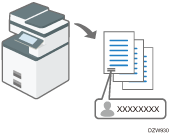
Stałe umieszczanie imienia i nazwiska na wydrukach pomaga podnosić świadomość użytkowników w zakresie zarządzania plikami.
Ostrzeganie przed kopiowaniem przez osoby nieuprawnione (zapobieganie kopiowaniu przez osoby nieuprawnione/bezpieczeństwo danych przy kopiowaniu)
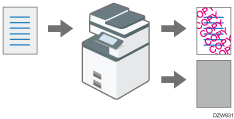
Na dokumentach kopiowanych lub drukowanych przy użyciu urządzenia można umieszczać określony tekst. W poniższych sekcjach omówiono szczegóły tych funkcji:
Kopiarka/serwer dokumentów:
Podręcznik użytkownika (pełna wersja) w języku angielskim
Drukarka:
Podręcznik użytkownika (pełna wersja) w języku angielskim
Te funkcje można włączyć, nawet gdy nie są używane przez użytkowników.
Przechowywanie zadań drukowania w urządzeniu
Zadanie drukowania są zawsze przechowywane w urządzeniu przed wydrukowanie na papierze — bez względu na ustawienia sterownika wydruku.
W celu realizacji zadań drukowania użytkownicy muszą korzystać panelu operacyjnego urządzenia. Wydrukowane arkusze można pobrać wkrótce po zakończeniu drukowania.
Określanie funkcji obowiązkowego znacznika bezpieczeństwa
Należy określić położenie znacznika z informacjami o użytkowniku, na przykład jego nazwą logowania.
Obowiązkowy znak bezpieczeństwa można wykorzystać dla funkcji kopiarki, serwera dokumentów, faksu i drukarki.
 Zaloguj się do urządzenia jako administrator z poziomu panelu operacyjnego.
 Na ekranie głównym naciśnij [Ustawienia].

 Na ekranie Ustawienia naciśnij opcję [Ustawienia systemu].
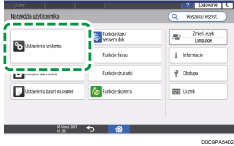
 Naciśnij [Ustawienia dla administratora]
 [Wzór zabezpieczenia/Stempel] [Obowiązkowy stempel bezpieczeństwa: (nazwa funkcji)].
 Na liście obok Obowiązkowego stempla bezpieczeństwa: (nazwa funkcji) wybierz [Włączone], a następnie podaj informacje na stemplu i jego położenie.
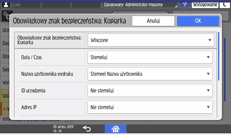
Data / Czas: Drukuje czas wyjścia zadania.
Nazwa użytkownika wydruku:
Stempel Nazwa użytkownika: Drukuje nazwę w Książce adresowej.
Wybierz Stempel Nazwa użytkownika logowania: Drukuje kod użytkownika lub nazwę logowania użytkownika zawartą w danych uwierzytelniania w Książce adresowej.
ID urządzenia: Drukuje numer seryjny urządzenia. Numer seryjny można wyświetlić, naciskając [Ustawienia]
[Informacje].Adres IP: Drukuje adres IP urządzenia.
Pozycja stempla: wybierz pozycję stempla.
Dostosuj pozycję stempla: Wprowadź wartość lub dostosuj pozycję, naciskając przycisk strzałki.
 Naciśnij przycisk [OK].
 Naciśnij [Strona główna] (
 ), a następnie wyloguj się z urządzenia.
Określanie funkcji zapobiegania nieautoryzowanemu kopiowaniu
Tej funkcji można używać łącznie z funkcjami Kopiarki, Serwera dokumentów, Faksu i Drukarki.
Zaloguj się do urządzenia jako administrator z poziomu panelu operacyjnego.
Na ekranie głównym naciśnij [Ustawienia].
Na ekranie Ustawienia naciśnij opcję [Ustawienia systemu].
Naciśnij [Ustawienia dla administratora][Wzór zabezpieczenia/Stempel] [Zapobieganie nieautor.kopiowaniu/drukowanie: (nazwa funkcji)].
Określanie funkcji zapobiegania nieautoryzowanemu kopiowaniu
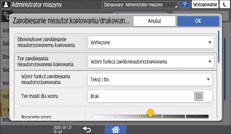
Podstawowe ustawienia [Zapobieganie nieautor.kopiowaniu/drukowanie: kopiarka] lub [Zapob.nieautor.kopiow./drukowanie:serwer dokumentów].
Obowiązkowe zapobieganie nieautoryzowanemu kopiowaniu: Wybierz, czy drukowanie wbudowanego wzoru ma być obowiązkowe.
Wyłączone:
Drukowanie osadzonego wzoru nie jest obowiązkowe. Użytkownicy mogą określić, czy chcą drukować z wbudowanym wzorem, a także jego ustawienia na ekranie Kopiarki/Serwera dokumentów.
Wł: użytkownik może zmienić niektóre ustawienia:
Drukowanie osadzonego wzoru jest obowiązkowe. Na ekranie Kopiarka/Serwer dokumentów użytkownicy mogą określić ustawienia osadzonego wzoru, oprócz typu i grubości.
Wł: Użytkownik nie może zmieniać ustawień:
Drukowanie osadzonego wzoru jest obowiązkowe. Użytkownicy nie mogą podać ustawień osadzonego wzoru na ekranie Kopiarka/Serwer dokumentów.
Typ zapobiegania nieautoryzowanego kopiowania: Wybierz typ zapobiegania nieautoryzowanemu kopiowaniu.
Ochrona danych przed kopiowaniem:
Chroni dokumenty w drodze drukowania szarego wzoru podczas wykonywania nieautoryzowanych kopii.
Wzory funkcji zapob.nieautoryz.kopiowaniu:
Dodaje tekst lub wzór do nieautoryzowanych kopii dokumentów.
Podstawowe ustawienia [Zapobieganie nieautor.kopiowaniu/drukowanie: drukarka]
Ustawienia zapobiegania nieautoryzowanemu kopiowaniu: Określ, czy zapobieganie nieautoryzowanemu kopiowaniu ma być włączone.
Włączone:
Aktywuje funkcję ochrony przed nieautoryzowanym drukowaniem na urządzeniu bez względu na ustawienia sterownika wydruku.
Wyłączone:
Wyłącza funkcję ochrony przed nieautoryzowanym drukowaniem na urządzeniu. Jeżeli w sterowniku wydruku określono funkcję ochrony przed nieautoryzowanym drukowaniem, urządzenie wykonuje zadania drukowania zgodnie z określonymi ustawieniami.
Obowiązkowe zapobieganie nieautoryzowanemu kopiowaniu: Wybierz zawartość funkcji ochrony przed nieautoryzowanym drukowaniem oraz jej priorytet.
Sterownik/Polec.:
Dodany wzór nie jest drukowany. Zależnie od potrzeb określ funkcję ochrony przed nieautoryzowanym drukowaniem na panelu sterowania lub sterowniku wydruku.
Sterownik/Polecenie (większość ustawień):
Ustawienia określone w urządzeniu stosuje się do typu maski wzoru i gęstości, a ustawienia określone na panelu operacyjnym lub w sterowniku drukarki stosuje się do innych elementów.
Ust.urządzenia:
Ustawienia określone w urządzeniu są stosowne do drukowania.
Typ zapobiegania nieautoryzowanego kopiowania: Wybierz typ zapobiegania nieautoryzowanemu kopiowaniu.
Ochrona danych przed kopiowaniem:
Chroni dokumenty w drodze drukowania szarego wzoru podczas wykonywania nieautoryzowanych kopii.
Wzory funkcji zapob.nieautoryz.kopiowaniu:
Dodaje tekst lub wzór do nieautoryzowanych kopii dokumentów.
Typ zapobiegania nieautoryzowanemu kopiowaniu
Wzory funkcji zapobiegania nieautoryz.kopiowania: Określ połączenie tekstu i wzoru.
Typ maski dla wzoru: Wybierz spośród 11 typów.
Nasycenie wzoru: Wybierz jedne z pięciu poziomów stopniowania.
Efekt och.danych przed kopiowan.: Określ połączenie tekstu i wzoru.
Wybór tekstu
Wybierz ciąg tekstowy używany w sekcji Wybór tekstu spośród ustawień standardowych, takich jak nazwa użytkownika, data i godzina, tekst niestandardowy czy oznaczenie „Nie kopiować”. Istnieje możliwość określenia czcionki, wielkości w punktach i kąta dla wybranego ciągu tekstowego, a także powtarzania znacznika.
Naciśnij przycisk [OK].
Naciśnij [Strona główna] (), a następnie wyloguj się z urządzenia.

Aby dezaktywować kopiowanie dokumentów określonych w Ochronie danych przed kopiowaniem, naciśnij [Ustawienia systemu]
[Ustawienia dla administratora][Wzór zabezpieczenia/Stempel][Wykr.ochronę danych przed kopiowaniem], a następnie zaznaczyć [Włączone].
Określanie funkcji ograniczania bezpośrednich zadań drukowania
Zaloguj się do urządzenia jako administrator z poziomu panelu operacyjnego.
Na ekranie głównym naciśnij [Ustawienia].
Na ekranie Ustawienia naciśnij opcję [Funkcje drukarki].
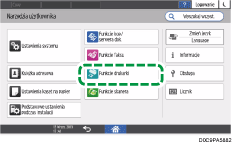
Naciśnij [Zarządzanie danymi/konserwacja][Zadania drukowania][Ograniczenie zadań wydruku bezp.].
Z listy obok opcji Ograniczenie zadań wydruku bezp., wybierz [Auto.zapisywanie zadań].
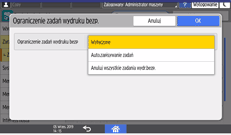
Po wybraniu opcji [Anuluj wszystkie zadania wydr.bezp.] wszystkie oczekujące zadania drukowania zostaną anulowane bez zapisywania.
Naciśnij przycisk [OK].
Naciśnij [Strona główna] (), a następnie wyloguj się z urządzenia.