
Weryfikacja użytkowników obsługujących urządzenie (uwierzytelnianie użytkowników)
„Uwierzytelnianie” to system autoryzacji użytkowników i nadawania im uprawnień do korzystania z urządzenia. W celu uwierzytelnienia użytkownika na urządzeniu niezbędne jest podanie nazwy użytkownika i hasła logowania.
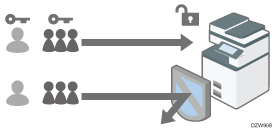
Uwierzytelnianie zapobiega nieautoryzowanemu korzystaniu z urządzenia, a także umożliwia zarządzanie wykorzystaniem urządzenia i analizą użycia pod kątem użytkownika, czasu pracy i częstotliwości.
Podręcznik użytkownika (pełna wersja) w języku angielskim
Zamiast wprowadzania danych uwierzytelniających za pomocą panelu operacyjnego można skorzystać uwierzytelniania przy użyciu karty IC lub urządzenia inteligentnego.
Logowanie na urządzeniu przy użyciu karty IC lub urządzenia mobilnego
Metoda uwierzytelniania użytkowników
Dostępne są cztery metody uwierzytelniania użytkowników, w tym uwierzytelnianie podstawowe, które ogranicza korzystanie z urządzenia, oraz metody korzystające z sieciowego serwera uwierzytelniania. Określoną metodę należy wybrać zgodnie z warunkami korzystania i liczbą użytkowników. Nie można jednocześnie korzystać z więcej niż jednego sposobu autoryzacji.
Metoda uwierzytelniania użytkowników | Wyjaśnienie |
|---|---|
Autoryzacja kodu użytkownika | Uwierzytelnianie jest przeprowadzane przy użyciu 8-cyfrowego kodu użytkownika. W przypadku wybrania uwierzytelniania za pomocą kodu użytkownika urządzenie wyświetla monit o podanie kodu w celu jego użycia. Z tego samego kodu może korzystać wielu użytkowników. Autoryzację kodu użytkownika można aktywować bez aktywacji autoryzacji administratora. |
Autoryzacja podstawowa | Do uwierzytelniania służy nazwa użytkownika i hasło logowania zarejestrowane w Książce adresowej na urządzeniu. W przypadku wybrania uwierzytelniania podstawowego urządzenie wyświetla monit o podanie informacji logowania w celu jego użycia. |
Autoryzacja Windows | Uwierzytelnianie jest wykonywane przy użyciu konta zarejestrowanego w usłudze Active Directory serwera Windows. W przypadku wybrania uwierzytelniania systemu Windows urządzenie wyświetla monit o podanie informacji logowania w celu jego użycia. |
Autoryzacja LDAP | Uwierzytelnianie jest wykonywane przy użyciu informacji o użytkownikach zarejestrowanych na serwerze LDAP. W przypadku wybrania uwierzytelniania LDAP urządzenie wyświetla monit o podanie informacji logowania w celu jego użycia. |
W ramach uwierzytelniania Windows lub LDAP urządzenie może uwierzytelniać użytkowników bez konieczności ręcznego zarejestrowania ich danych w Książce adresowej, ponieważ dane te znajdujące się na serwerze są automatycznie rejestrowane w urządzeniu.
Metody uwierzytelniania Windows i LDAP pozwalają zarządzać danymi użytkowników w sposób centralny — na serwerze. Adresu przekazanego przez serwer można też zawsze użyć w polu nadawcy (Od) wiadomości e-mail wysyłanych z urządzenia. Pomaga to uniknąć wycieku danych spowodowanego błędnym wpisaniem informacji lub działaniem nieautoryzowanego użytkownika.
Po zmianie metody uwierzytelniania z kodu użytkownika na inną kod ten zostanie użyty jako nazwa użytkownika. W tym przypadku hasło logowania nie będzie określone. Aby uniknąć nieautoryzowanego użycia urządzenia, usuń zbędnych użytkowników i skonfiguruj dla pozostałych hasła logowania.

W przypadku, gdy nie można przeprowadzić uwierzytelniania użytkownika z powodu problemu z urządzeniem lub siecią, administrator urządzenia może tymczasowo wyłączyć uwierzytelnianie, aby umożliwić korzystanie z urządzenia. Z tej możliwości należy korzystać jedynie w sytuacjach awaryjnych.
Po włączeniu zasilania urządzenia na liście pozycji autoryzacji użytkownika na ekranie Zarządzanie autoryzacją użytkownika mogą nie wyświetlać się funkcje zaawansowane. W takim przypadku należy odczekać chwilę, a następnie ponownie otworzyć ekran Zarządzanie autoryzacją użytkownika.
Autoryzację użytkownika można także aktywować przez program Web Image Monitor. Szczegółowe informacje można znaleźć w dziale Pomocy programu Web Image Monitor.
Określanie autoryzacji kodu użytkownika
Określ funkcje, do których dostęp chcesz ograniczyć za pomocą autoryzacji kodu użytkownika
 Zaloguj się do urządzenia jako administrator z poziomu panelu operacyjnego.
 Na ekranie głównym naciśnij [Ustawienia].

 Na ekranie Ustawienia naciśnij opcję [Ustawienia systemu].
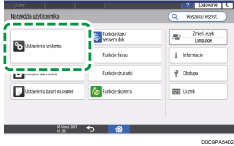
 Naciśnij [Ustawienia dla administratora]
 [Uwierzytelnienie/obciążenie][Autoryzacja administr./Autoryzacja użytkow./Autoryzacja aplikacji ][Zarządzanie autoryzacją użytkownika].
 Wybierz [Autoryzacja kodu użytkownika] z listy obok Zarządzanie autoryzacją użytkownika.
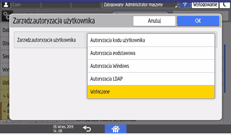
 W polu Funkcje do ograniczenia wybierz funkcje, których użytkowanie chcesz ograniczyć.
Określ, czy dla każdej funkcji ma być wymagane uwierzytelnienie kodem użytkownika.
Podczas automatycznej rejestracji kodu użytkownika sterownika drukarki wybierz [Sterowanie z komp.] dla funkcji Kopiarka. Określ kod użytkownika zarejestrowany w Książce adresowej dla sterownika drukarki.
W przypadku wybrania opcji [Sterowanie z komp.] kod użytkownika określony w sterowniku drukarki jest automatycznie rejestrowany w Książce adresowej i wyłączany z ograniczenia liczby wydruków. Aby ograniczyć liczbę wydruków, wybierz opcję inną niż [Sterowanie z komp.] dla funkcji Kopiarka.
Podręcznik użytkownika (pełna wersja) w języku angielskim
Na potrzeby Autoryzacji zadań drukarki określ poziom zabezpieczeń zadań drukowania realizowanych za pośrednictwem sterownika drukarki.
Wykonywanie zadania drukowania jedynie z informacjami uwierzytelniającymi
 Naciśnij przycisk [OK].
 Naciśnij [Strona główna] (
 ).
).
 Kiedy wyświetli się okno dialogowe potwierdzenia, naciśnij [OK], a następnie wyloguj się z urządzenia.
Jeśli nie ukończono rejestracji informacji dotyczących użytkownika, zarejestruj użytkownika w Książce adresowej i określ kod użytkownika.
Podręcznik użytkownika (pełna wersja) w języku angielskim
Określanie autoryzacji podstawowej
Zarejestruj wartości domyślne funkcji dostępnych dla każdego użytkownika za pomocą Autoryzacji podstawowej.
Zaloguj się do urządzenia jako administrator z poziomu panelu operacyjnego.
Na ekranie głównym naciśnij [Ustawienia].
Na ekranie Ustawienia naciśnij opcję [Ustawienia systemu].
Naciśnij [Ustawienia dla administratora][Uwierzytelnienie/obciążenie][Autoryzacja administr./Autoryzacja użytkow./Autoryzacja aplikacji ][Zarządzanie autoryzacją użytkownika].
Wybierz [Autoryzacja podstawowa] na liście obok Zarządzanie autoryzacją użytkownika.
Z listy Dostępne funkcje wybierz funkcje dostępne dla użytkownika.
Dla każdej funkcji określ funkcje dostępne dla użytkownika.
Na potrzeby Autoryzacji zadań drukarki określ poziom zabezpieczeń zadań drukowania realizowanych za pośrednictwem sterownika drukarki.
Wykonywanie zadania drukowania jedynie z informacjami uwierzytelniającymi
Naciśnij przycisk [OK].
Naciśnij [Strona główna] ().
Kiedy wyświetli się okno dialogowe potwierdzenia, naciśnij [OK], a następnie wyloguj się z urządzenia.
Jeśli nie ukończono rejestracji informacji dotyczących użytkownika, zarejestruj użytkownika w Książce adresowej i określ informacje dotyczące logowania.
„Rejestracja użytkownika w Książce adresowej i określanie danych do logowania”, Podręcznik użytkownika (pełna wersja) w języku angielskim
Nazwa użytkownika i hasło logowania mogą służyć do uwierzytelniania użytkownika w ramach protokołu SMTP i na serwerze LDAP, a także do uwierzytelniania folderów udostępnionych.
Używana nazwa logowania musi być inna niż „other”, „admin”, „supervisor” i „HIDE***”. („***” oznacza dowolny ciąg znaków). Użycie tych nazw na potrzeby uwierzytelniania jest niemożliwe, ponieważ są już one używane na urządzeniu.
Określanie autoryzacji Windows
Zarejestruj dane serwera Windows potrzebne do autoryzacji za pomocą serwera Windows.

Przed przystąpieniem do wykonywania tych czynności należy sprawdzić warunki korzystania na serwerze Windows oraz zainstalować na nim Serwer sieci Web (IIS) i Usługi certyfikatów Active Directory.
Przygotowywanie serwera do użycia funkcji uwierzytelniania użytkownika
Aby użyć uwierzytelniania Kerberos na serwerze, zarejestruj wcześniej domenę, aby określić obszar sieci.
„Rejestracja domeny”, Podręcznik użytkownika (pełna wersja) w języku angielskim
Zaloguj się do urządzenia jako administrator z poziomu panelu operacyjnego.
Na ekranie głównym naciśnij [Ustawienia].
Na ekranie Ustawienia naciśnij opcję [Ustawienia systemu].
Naciśnij [Ustawienia dla administratora][Uwierzytelnienie/obciążenie][Autoryzacja administr./Autoryzacja użytkow./Autoryzacja aplikacji ][Zarządzanie autoryzacją użytkownika].
Wybierz [Autoryzacja Windows] z listy obok Zarządzanie autoryzacją użytkownika.
Zarejestruj serwer uwierzytelniający i określ wykorzystywane funkcje.
Autoryzacja Kerberos: Naciśnij przycisk [Włączone], aby aktywować autoryzację Kerberos.
Nazwa domeny: Wybierz nazwę domenu do uwierzytelniania, aby wyłączyć autoryzację Kerberos.
Nazwa Realm: Wybierz nazwę dziedziny do uwierzytelniania, aby włączyć uwierzytelnianie Kerberos.
Użyj bezpiecznego połączenia (SSL): Naciśnij przycisk [Włączone], aby szyfrować komunikację.
Autoryzacja zadań drukarki: Określ poziom zabezpieczeń zadań drukowania realizowanych za pośrednictwem sterownika drukarki.
Wykonywanie zadania drukowania jedynie z informacjami uwierzytelniającymi
Grupa: Jeśli zarejestrowano grupy globalne, dla każdej z nich można określić używane funkcje. Naciśnij [* Nie zarejestrowany], a następnie [Zarejestruj/Zmień]. Wprowadź tę samą nazwę grupy, co zarejestrowana na serwerze, aby określić dostępne funkcje.
Użytkownicy zarejestrowani w wielu grupach mogą korzystać z wszystkich funkcji dostępnych dla tych grup.
Użytkownik, który nie jest zarejestrowany w żadnej z grup, może korzystać z uprawnień określonych dla grupy [*Domyślna grupa]. Domyślnie wszystkie funkcje są dostępne dla członków grupy domyślnej.
Na potrzeby Dostępnych funkcji określ funkcje dostępne dla każdej grupy.
Naciśnij przycisk [OK].
Naciśnij [Ekran główny] ().
Kiedy wyświetli się okno dialogowe potwierdzenia, naciśnij [OK], a następnie wyloguj się z urządzenia.
Aby uzyskać informacje na temat znaków, których można używać w nazwach użytkowników i hasłach do logowaniach, patrz poniższy punkt:
Podczas kolejnego korzystania z urządzenia można używać wszystkich funkcji dostępnych dla danej grupy i dla indywidualnego użytkownika.
Użytkownicy zarejestrowani w wielu grupach mogą korzystać z wszystkich funkcji dostępnych dla tych grup.
W przypadku Autoryzacji Windows nie trzeba tworzyć certyfikatu serwera, jeśli dane użytkownika, takie jak nazwy użytkownika, nie mają być automatycznie rejestrowane za pomocą protokołu SSL.
Określanie autoryzacji LDAP
Zarejestruj dane serwera LDAP wymagane do autoryzacji za pomocą serwera LDAP.
W pierwszej kolejności należy sprawdzić warunki użycia na serwerze LDAP i zarejestrować ten serwer na urządzeniu.
Przygotowywanie serwera do użycia funkcji uwierzytelniania użytkownika
„Rejestracja serwera LDAP”, Podręcznik użytkownika (pełna wersja) w języku angielskim
Zaloguj się do urządzenia jako administrator z poziomu panelu operacyjnego.
Na ekranie głównym naciśnij [Ustawienia].
Na ekranie Ustawienia naciśnij opcję [Ustawienia systemu].
Naciśnij [Ustawienia dla administratora][Uwierzytelnienie/obciążenie][Autoryzacja administr./Autoryzacja użytkow./Autoryzacja aplikacji ][Zarządzanie autoryzacją użytkownika].
Wybierz [Autoryzacja LDAP] na liście obok Zarządzanie autoryzacją użytkownika.
Wybierz serwer do uwierzytelniania i określ dostępne funkcje.
Serwery LDAP: Wybierz serwer LDAP używany do uwierzytelniania.
Atrybuty nazwy logowania: Ta wartość pełni rolę kryterium wyszukiwania, umożliwiając uzyskanie informacji dotyczących użytkownika. Można utworzyć filtr wyszukiwania oparty na atrybucie nazwy logowania, wybrać użytkownika i pobrać informacje o użytkowniku z serwera LDAP w celu ich przeniesienia do Książki adresowej urządzenia.
W przypadku określenia wielu atrybutów logowania rozdzielonych przecinkami (,) wyszukiwanie zwraca trafienia, wprowadzają nazwę logowania dla dowolnego z atrybutów.
W przypadku wprowadzenia dwóch nazw logowania rozdzielonych znakiem równości (=), na przykład: cn=abcde, uid=xyz, wyszukiwanie zwróci trafienia z dopasowaniem obu nazw logowania. Tę funkcję wyszukiwania można zastosować także, gdy określono „Uwierzytelnianie Cleartext”.
Unikalne atrybuty: Określ tę wartość, aby dopasować dane użytkownika na serwerze LDAP do danych zapisanych na urządzeniu. Użytkownik, którego unikatowy atrybut zarejestrowany na serwerze LDAP jest zgodny z atrybutem użytkownika zarejestrowanym na urządzeniu, jest traktowany jako ten sam użytkownik. Jako unikatowy atrybut należy określić atrybut używany dla unikatowych danych na serwerze. Można wprowadzić wartość „cn” lub „employeeNumber” w celu użycia w polach „serialNumber” lub „uid”, o ile tylko wartość ta jest unikatowa.
Dostępne funkcje: Określ funkcje dostępne dla użytkownika w przypadku każdej funkcji. Na potrzeby Autoryzacji zadań drukarki określ poziom zabezpieczeń zadań drukowania realizowanych za pośrednictwem sterownika drukarki.
Wykonywanie zadania drukowania jedynie z informacjami uwierzytelniającymi
Naciśnij przycisk [OK].
Naciśnij [Ekran główny] ().
Kiedy wyświetli się okno dialogowe potwierdzenia, naciśnij [OK], a następnie wyloguj się z urządzenia.
Aby uzyskać informacje na temat znaków, których można używać w nazwach użytkowników i hasłach do logowaniach, patrz poniższy punkt:
W trybie prostej autoryzacji LDAP autoryzacja zakończy się niepowodzeniem, jeśli hasło będzie puste. Aby użyć pustych haseł, skontaktuj się z przedstawicielem serwisu.