
De automatisch geregistreerde gebruikersinformatie beheren
De persoonlijke informatie van gebruikers die inloggen via Windows- of LDAP-verificatie, wordt automatisch in het adresboek opgeslagen. U kunt aangeven of andere informatie moet worden overgedragen, zoals een mapbestemming en een faxnummer van andere geregistreerde gebruikers.
Automatisch geregistreerde items
Log-in gebruikersnaam/log-in wachtwoord
Registratienr.
Naam (als deze informatie niet kan worden opgehaald, wordt de log-in gebruikersnaam geregistreerd.)
Toetsweergave (als deze informatie niet kan worden opgehaald, wordt de log-in gebruikersnaam geregistreerd.)
E-mailadres (als deze informatie niet kan worden opgehaald, wordt er geen informatie geregistreerd.)
Machtigingen voor beveiligd(e) bestand(en) voor gebruikers/groepen

Bij het opgeven van gegevensoverdracht van andere geregistreerde gebruikers worden de gegevens bij Machtigingen voor beveiligd(e) bestand(en) voor gebruikers/groepen overschreven door de automatisch geregistreerde informatie.
U kunt aangeven om oude gebruikersaccounts automatisch te verwijderen als de hoeveelheid gegevens die in het adresboek is geregistreerd de limiet heeft bereikt.
U kunt ook alle gegevens in het adresboek verwijderen door op [Adresboek]
 [Beheer][Alle gegevens uit het adresboek verwijderen].
De gegevens van een opgegeven gebruiker overdragen
U kunt opgeven om de informatie over te dragen die niet automatisch wordt geregistreerd van andere geregistreerde gebruikers. Geef het registratienummer op van de gebruiker van wie de gegevens zijn overgedragen.
Als u de gegevens van een opgegeven gebruiker wilt overdragen, moet u Windows-verificatie of LDAP-verificatie activeren.
Gebruikers verifiëren voor gebruik van het apparaat (gebruikersverificatie)
 Log in als gebruikersbeheerder op het bedieningspaneel op het apparaat.
 Druk op het Home-scherm op [Adresboek].

 In het scherm Adressboek drukt u op [Beheer].
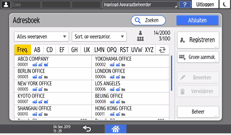
 Druk op [Instelling gegevensoverdracht voor automatische registratie van adresboek]
 In de lijst naast Gegevensoverdracht selecteert u [Aan] en voert u vervolgens het registratienummer in van de gebruiker wiens gegevens worden overgedragen.

 Druk op [OK].
 Druk twee keer op [Afsluiten].
 Wanneer het bevestigingsdialoogvenster wordt weergegeven, drukt u op [OK], en logt u vervolgens uit bij het apparaat.
Gegevens in het adresboek automatisch verwijderen
U kunt oude gebruikersaccounts automatisch verwijderen om een nieuwe gebruiker te registreren.
Als u gegevens in het adresboek automatisch wilt overdragen, moet u Windows-verificatie of LDAP-verificatie activeren.
Gebruikers verifiëren voor gebruik van het apparaat (gebruikersverificatie)
Log in als gebruikersbeheerder op het bedieningspaneel op het apparaat.
Druk op het Home-scherm op [Adresboek].
In het scherm Adressboek drukt u op [Beheer].
Druk op [Gebruiker autom. uit adresboek verwijd.].
Selecteer [Aan].

Druk op [OK].
Druk tweemaal op [Afsluiten] en log vervolgens uit bij het apparaat.
Standaardrechten voor opgeslagen bestanden
U kunt de toegangsrechten van de automatisch geregistreerde gebruiker wijzigen voor de bestanden die zijn opgeslagen op de documentserver.
Voor meer informatie over de toegangsrechten voor de opgeslagen bestanden, zie Documentserver.
Toegangsrechten opgeven voor documenten die zijn opgeslagen op de documentserver
Log in als apparaatbeheerder op het bedieningspaneel van het apparaat.
Druk op het Home-scherm op [Instellingen].

Druk in het instellingenscherm op [Systeeminstellingen].
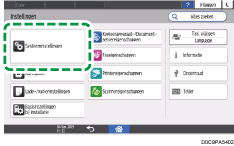
Druk op [Instellingen voor beheerder][Bestandsbeheer][Standaardrechten voor opgeslagen bestanden]
Selecteer de toegangsrechten om toe te wijzen aan opgeslagen bestanden.
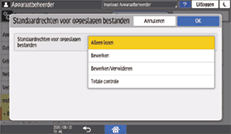
Druk op [OK].
Druk op [Home] ( ), en log vervolgens uit bij het apparaat.