
Ontvangen faxdocumenten doorsturen naar een andere faxbestemming
Naast ontvangen faxen afdrukken vanaf het apparaat kunt u ze ook doorsturen naar een andere fax. Met de SUB-code kunt u de fax ook afleveren op meer dan een bestemming of op andere bestemmingen met behulp van broadcastverzending, afhankelijk van de lijn waarop de fax werd ontvangen.
Faxdocumenten doorsturen naar een andere fax
Registreer in het adresboek een e-mailadres om de ontvangen faxen door te sturen en geef het adres op als de doorstuurbestemming in [Doorzenden] onder [Faxeigenschappen].
Een fax met Geheugenontvangst waarvoor een Geheugen-ID is vereist om hem af te drukken, kan niet worden doorgestuurd.
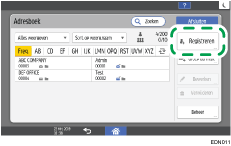
 Druk op [Adresboek] op het Home-scherm.

 Druk op [Registr.] op het adresboekscherm.
 Voer de informatie van de bestemming in bij de invoervelden die worden weergegeven op het tabblad [Naam] en selecteer de titel om de bestemming te classificeren.
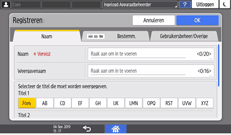
 Selecteer het tabblad [Bestemm.:] en druk op [Fax].
Druk ook op [Fax] voor het registreren van een IP-faxbestemming.
Voor het registreren van een internetfaxbestemming drukt u op [E-mailadres].
 Geef het faxnummer en de verzendvoorwaarden op.
Wanneer u een IP-faxbestemming registreert, dient u het protocol ([H.323] of [SIP]) op te geven in [Select Line].
Wanneer u een internetfaxbestemming registreert dient u het e-mailadres te registreren.
 Druk op [OK].
 Druk op [Home] (
 ) nadat u de instellingen heeft opgegeven.
Het registreren van de doorstuurbestemming is voltooid. Ga verder om doorsturen in te schakelen en geef de doorstuurbestemming op.
 Druk op [Instellingen] in het Home-scherm.

 Druk op [Faxeigenschappen] op het scherm Instellingen.
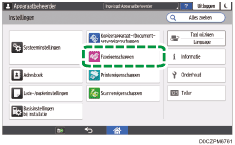
 Druk op [Ontvangstinstellingen]
 [Instellingen ontvangstbestand][Actie bij ontvangen van bestand] om het configuratiescherm weer te geven.
 Druk op [Aan] in [Doorsturen].

 Druk op [Doorsturen].
 Druk op [Ontvanger].
 Selecteer [Fax] of [Internetfax] en geef de doorstuurbestemming op en druk daarna op [OK].
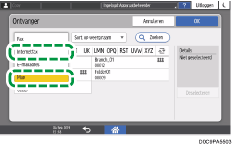
Om een ontvangen fax naar meer dan een bestemming te verzenden dient u de bestemmingsgroep op te geven.
 Druk op [OK].
 Als u de doorgestuurde fax niet wilt afdrukken op het apparaat, kunt u op [OK] drukken om terug te keren naar het scherm Actie bij ontvangen van bestand en vervolgens [Uit] selecteren in [Afdrukken].
 Druk op [OK].
 Druk op [Home] () nadat u de instellingen heeft opgegeven.
Doorstuurteken afdrukken
U kunt een stempel drukken op de pagina's van de doorgestuurde documenten die op de bestemmingen worden afgedrukt om deze te onderscheiden van documenten die op de normale manier worden ontvangen. Kies [Afdrukdoorstuurteken] op het scherm van doorstuurbestemming om de stempel af te drukken.
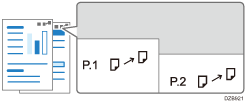
De stempel wordt niet afgedrukt wanneer de doorstuurbestemming een e-mailadres of map is.
Als u de instelling wijzigt, worden de instellingen in [Doorsturen] onder [Schakeltimer uitvoermodus] automatisch ook gewijzigd.

U kunt ook een e-mailadres of map opgeven als doorstuurbestemming.
Een ontvangen faxdocument doorsturen naar een e-mailadres of map
U kunt ook een andere bestemming kiezen voor elke afzender.
Instellen welke actie moet worden uitgevoerd bij ontvangst van faxen van verschillende afzenders
U kunt de modus automatisch wijzigen naar Doorsturen op een opgegeven dag van de week of gedurende een specifieke periode.
Faxontvangst wijzigen op basis van tijdstip of dag van de week
Zelfs als u het apparaat configureert om de op het apparaat doorgestuurde fax niet af te drukken, kunnen de ontvangen documenten die noch doorgestuurd, opgeslagen worden, noch afgedrukt, worden afgedrukt als gevolg van de combinatie van verschillende instellingen (zoals Speciale afzender en opslaginstellingen).
Als de opgegeven bestemming als de ontvanger werd bijgewerkt in de centrale beheersfunctie voor het adresboek worden de bestanden die wachten om te worden afgeleverd overgedragen naar de volgende bestemming:
De bestemming die werd opgegeven voor het bijwerken als het een fax, IP-fax, Internetfax of e-mail bestemming is.
De bestemming na het bijwerken als de bestemming een map is.
Faxen verzenden met gebruik van persoonlijke postvakken
Wanneer de SUB-code die is ingesteld door de afzender en de SUB-code in het persoonlijke postvak van het apparaat overeenkomen, verzendt het apparaat het ontvangen document naar de bestemming die geregistreerd staat in het persoonlijke postvak.
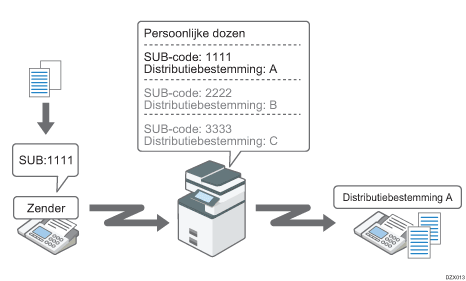
Open een persoonlijk postvak en registreer een bestemming, en informeer de afzender vervolgens over de SUB-code.
Druk op [Instellingen] in het Home-scherm.
Druk op [Faxeigenschappen] op het scherm Instellingen.
Druk op [Ontvangstinstellingen][Boxinstelling][Box registreren/wijzigen/verwijderen] om het scherm Boxinstelling weer te geven.
Druk op [Registreer].
Selecteereer [Persoonlijke box] en geef de SUB-/SEP-code, de boxnaam, het wachtwoord en de doorstuurbestemming van de box op.
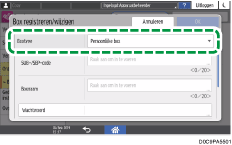
SUB-/SEP-code: Verplicht in te voeren. U kunt tot 20 tekens van één byte invoeren, waaronder 0-9,
 , * en spaties. U kunt een spatie niet als eerste teken invoeren.
Boxnaam: Opgeven is verplicht. U kunt maximaal 20 tekens invoeren, met inbegrip van cijfers en symbolen.
Wachtwoord: geef een wachtwoord op wanneer u de toegang tot het persoonlijke postvak op het apparaat wilt beperken. U kunt dezelfde tekens gebruiken als de SUB/SEP-code. Wanneer u een wachtwoord instelt wordt er een slotje (
 ) weergegeven voor de naam van het postvak.
Ontvanger: Registreer een bestemming om het ontvangen document naar elk postvak door te sturen door te selecteren uit het adresboek. U kunt een faxbestemming, IP-faxbestemming of internetfaxbestemming opgeven als de bestemming waar het ontvangen document naartoe wordt gestuurd.
App. op afstand: Apparaat of Afstand kan niet worden ingesteld wanneer u de bestemming registreert. [App. op afstand] wordt alleen weergegeven wanneer de functie Fax op Afstand is ingeschakeld.
Beveiliging: Geef de vorm van encryptie of een handtekening op om deze toe te voegen aan de uitgaande e-mail wanneer u een internetfax of e-mailadres opgeeft als Ontvanger.
Bestandstype om te versturen: Geef het bestandsformaat van het doorgestuurde bestand op wanneer de doorstuurbestemming een e-mailadres of map is.
Druk op [OK].
Druk op [Home] () nadat u de instellingen heeft opgegeven.
Als een document niet kon worden verstuurd, wordt er een Communicatie Mislukt-rapport afgedrukt en wordt het document opgeslagen als een vertrouwelijk document. U kunt het opgeslagen document later afdrukken.
Om een lijst te bekijken van de postvakken die zijn ingesteld in het apparaat: druk op [Faxeigenschappen]
[Ontvangstinstellingen][Boxinstelling][Boxinstelling: Lijst afdrukken] om de postvakkenlijst af te drukken. Deze lijst is nuttig om de afzender te informeren over de SUB-code.
Faxen verzenden met behulp van Doorstuurbox
Wanneer de SUB-code die is opgegeven door de afzender en de SUB-code in de Doorstuurbox van het apparaat overeenkomen, verzendt het apparaat het ontvangen document naar de bestemming die geregistreerd staat in de Doorstuurbox met behulp van broadcastverzending.
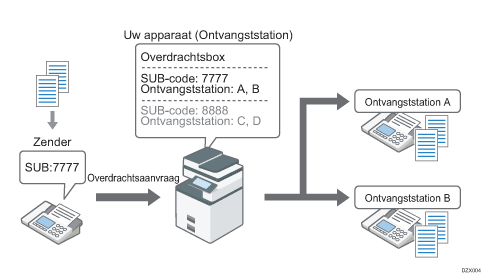
Bijvoorbeeld: u kunt deze functie gebruiken om communicatiekosten te besparen door een document vanaf het hoofdkantoor te versturen naar het apparaat van een filiaal in een afgelegen gebied, en het filiaal het document te laten doorsturen naar saleskantoren in dezelfde regio.
U kunt de resultaten van de overdracht aan de eindontvanger bevestigen in het SUB-code Overdracht-rapport.
Een doorstuurbox instellen
Druk op [Instellingen] in het Home-scherm.
Druk op [Faxeigenschappen] op het scherm Instellingen.
Druk op [Ontvangstinstellingen][Boxinstelling][Box registreren/wijzigen/verwijderen] om het scherm Boxinstelling weer te geven.
Druk op [Registreer].
Selecteer [Doorzendbox] en geef de SUB-/SEP-code, de boxnaam, het wachtwoord en het ontvangststation van de box op.
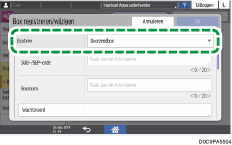
SUB-/SEP-code: U kunt tot 20 tekens van één byte invoeren, waaronder 0-9,
, * en spatie. Voer geen spatie in als eerste teken.Boxnaam: Opgeven is verplicht. U kunt maximaal 20 tekens invoeren, met inbegrip van cijfers en symbolen.
Wachtwoord: Voer het wachtwoord in met gebruik van dezelfde tekens als de SUB/SEP-code. Wanneer u een wachtwoord instelt wordt er een slotje (
) weergegeven voor de naam van het postvak. Wanneer er een wachtwoord is ingesteld voor het postvak, dient u de afzender te informeren over het wachtwoord en moet de afzender het document versturen met het wachtwoord opgegeven als SID-code.Ontv.station: Registreer tot 5 ontvangststations uit het adresboek om het document voor elk postvak door te sturen. U kunt een faxbestemming, IP-faxbestemming of internetfaxbestemming opgeven.
Beveiliging: Geef een vorm van encryptie of een handtekening op om deze toe te voegen aan de uitgaande e-mail wanneer u een internetfax of e-mailadres opgeeft als ontvangststation.
Bestandstype om te versturen: Geef het bestandsformaat van het doorgestuurde bestand op wanneer de doorstuurbestemming een e-mailadres of map is.
Druk op [OK].
Druk op [Home] () nadat u de instellingen heeft opgegeven.
Het overdrachtsresultaat bekijken
Er wordt automatisch een SUB-code Overdracht-rapport afgedrukt wanneer de overdracht van het document is voltooid.
Om een lijst te bekijken van de postvakken die zijn ingesteld in het apparaat: druk op [Faxeigenschappen]
[Ontvangstinstellingen][Boxinstelling][Boxinstelling: Lijst afdrukken] om de postvakkenlijst af te drukken. Deze lijst is nuttig om de afzender te informeren over de SUB-code.Het overdrachtsresultaat wordt niet naar de afzender gestuurd.
Het ontvangen document wordt verwijderd nadat de overdracht is voltooid.
Wanneer de overdracht mislukt wordt het ontvangen documenten afgedrukt op het apparaat.
De uitgebreide lijn gebruiken om documenten te versturen per ontvangende lijn
Het apparaat verstuurt het ontvangen document naar een vooraf geregistreerde bestemming per ontvangende lijn wanneer u gebruikmaakt van optionele extra G3-interfacelijnen.
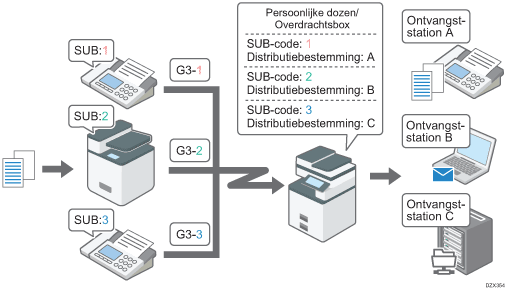
Stel een persoonlijk postvak of een doorstuurbox in en schakel het routeren van ontvangen documenten in voor elke lijn.
Documenten die via internetfax of IP-fax zijn ontvangen, kunnen niet worden verspreid.

De optionele extra G3-interface-eenheid maakt gebruik van deze functie.
Een persoonlijk postvak of doorstuurbox instellen
Druk op [Instellingen] in het Home-scherm.
Druk op [Faxeigenschappen] op het scherm Instellingen.
Druk op [Ontvangstinstellingen][Boxinstelling][Box registreren/wijzigen/verwijderen] om het scherm Boxinstelling weer te geven.
Druk op [Registreer].
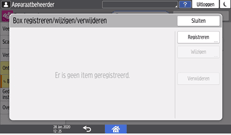
Selecteer [Persoonlijke box] of [Doorzendbox] en geef de SUB-/SEP-code, de boxnaam, het wachtwoord en de doorstuurbestemming van de box op.
Een persoonlijk postvak instellen
SUB-/SEP-code: Om een document te versturen dat is ontvangen op de lijn G3-1, geeft u [1] op. Om een document te versturen dat is ontvangen op de lijn G3-2 of G3-3, geef respectievelijk [2] of [3] op.
Boxnaam: Opgeven is verplicht. U kunt maximaal 20 tekens invoeren, met inbegrip van cijfers en symbolen.
Wachtwoord: geef een wachtwoord op wanneer u de toegang tot het persoonlijke postvak op het apparaat wilt beperken. U kunt tot 20 tekens van één byte invoeren, waaronder 0-9,
, * en spaties. Voer geen spatie in als eerste teken. Wanneer u een wachtwoord instelt wordt er een slotje () weergegeven voor de naam van het postvak.Ontvanger: Registreer één bestemming om het ontvangen document naar elk postvak door te sturen door deze te kiezen uit het adresboek. U kunt een faxbestemming, IP-faxbestemming of internetfaxbestemming opgeven.
App. op afstand: Apparaat of Afstand kan niet worden ingesteld wanneer u de bestemming registreert. [App. op afstand] wordt alleen weergegeven wanneer de functie Fax op Afstand is ingeschakeld.
Beveiliging: Geef de vorm van encryptie of een handtekening op om deze toe te voegen aan de uitgaande e-mail wanneer u een internetfax of e-mailadres opgeeft als Ontvanger.
Bestandstype om te versturen: Geef het bestandsformaat van het doorgestuurde bestand op wanneer de doorstuurbestemming een e-mailadres of map is.
Een doorstuurbox instellen
SUB-/SEP-code: Om een document te versturen dat is ontvangen op de lijn G3-1, geeft u [1] op. Om een document te versturen dat is ontvangen op de lijn G3-2 of G3-3, geef respectievelijk [2] of [3] op.
Boxnaam: Opgeven is verplicht. U kunt maximaal 20 tekens invoeren, met inbegrip van cijfers en symbolen.
Wachtwoord: U kunt tot 20 tekens van één byte invoeren, waaronder 0-9,
, * en spaties. Voer geen spatie in als eerste teken. Wanneer u een wachtwoord instelt wordt er een slotje () weergegeven voor de naam van het postvak. Wanneer er een wachtwoord voor het postvak is ingesteld, dient u de afzender te informeren over het wachtwoord en moet de afzender het document versturen met het wachtwoord opgegeven als "SID-code".Ontv.station: Registreer tot 5 ontvangststations uit het adresboek om het document voor elk postvak door te sturen. U kunt een faxbestemming, IP-faxbestemming of internetfaxbestemming opgeven.
Beveiliging: Geef de vorm van encryptie of een handtekening op om deze toe te voegen aan de uitgaande e-mail wanneer u een internetfax of e-mailadres opgeeft als Ontvanger.
Bestandstype om te versturen: Geef het bestandsformaat van het doorgestuurde bestand op wanneer de doorstuurbestemming een e-mailadres of map is.
Druk op [OK].
Druk op [Home] () nadat u de instellingen heeft opgegeven.
Routeren van ontvangen documenten inschakelen
Druk op [Instellingen] in het Home-scherm.
Druk op [Faxeigenschappen].
Druk op [Ontvangstinstellingen][Bezorgen per lijn].
Selecteer [Gebruiken] voor de lijn die u wilt gebruiken met routering.

Druk op [OK].
Druk op [Home] () nadat u de instellingen heeft opgegeven.
Om een lijst te bekijken van de postvakken die zijn ingesteld in het apparaat: druk op [Faxeigenschappen]
[Ontvangstinstellingen][Boxinstelling][Boxinstelling: Lijst afdrukken] om de postvakkenlijst af te drukken. Deze lijst is nuttig om de afzender te informeren over de SUB/SEP-code.