
Registrere ofte brukte innstillinger som et program
Du kan registrere et «program» laget av en kombinasjon av funksjonene brukt i kopi, faks eller skanner slik som skanneinnstilling, utdatainnstillinger og adresse.
Du kan åpne det registrerte programmet enkelt fra programskjermen.
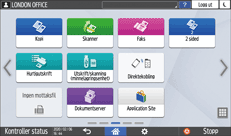
Når du trykker på ikonet til et program på startskjermen, bruker maskinen innstillingene og utfører funksjonen registrert i programmet automatisk.
Du kan registrere følgende antall elementer som programmer.
Kopi: 25 elementer
Faks: 100 elementer
Skanner: 100 elementer

Du kan ikke registrere følgende innstillinger som et program.
Kopi
[2-sidig/kombinert]
Faks
[Emne], [Avsender]
Skanner
[Avsender], [PDF-sikkerhetsinnstillinger], [Startnummer]
Du kan bare registrere en destinasjon i programmet for skannerfunksjonen når [Programinnstilling for destinasjoner] i [Skanneregenskaper] er angitt til [Inkluder destinasjoner].
"Address Book Settings", Brukerveiledning (komplett versjon) på engelsk
Når [Programinnstilling for destinasjoner] i [Skanneregenskaper] er angitt til [Ekskluder destinasjoner], vises ikke destinasjonen som er registrert i det opphentede programmet i skannerfunksjonen.
Du kan ikke registrere en mappedestinasjon med en beskyttelseskode for destinasjon i et program i skannerfunksjonen.
Registrere innstillinger som et program
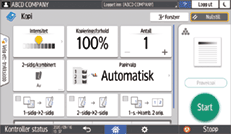
Konfigurer først innstillingene som skal registreres på kopi-, faks- eller skannerskjermen, og deretter registrerer du dem.
 Trykk på [Kopi], [Faks] eller [Skanner] på startskjermen.

Hvis ikonet ikke vises på Hjem-skjermen, legger du det til fra programliste-skjermen.
Legge til et ofte brukt program eller miniprogram på startskjermen
 Angi skanne- og utdatainnstillinger som skal registreres som et program.
 Trykk på [Meny] (
 ).
).
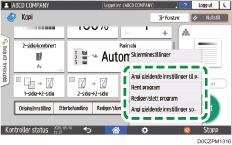
 Trykk på [Angi gjeldende innstillinger til program].
 Trykk på et programnummer for å registrere innstillingene.
 Angi et programnavn og velg et ikon.
 Trykk på [Forr. skjerm]
 [OK].
[OK].
 Trykk på [Plasser].
Det valgte ikonet vises på startskjermen.
 Trykk på [Avslutt].
Endre innholdet i programmet
Du kan endre en del av programmet og overskrive det, eller endre innholdet og registrere det som et nytt program.
Trykk på [Kopi], [Faks] eller [Skanner] på startskjermen.
Hvis ikonet ikke vises på Hjem-skjermen, legger du det til fra programliste-skjermen.
Legge til et ofte brukt program eller miniprogram på startskjermen
Trykk på [Meny] (), og deretter på [Hent program].
Trykk på programnummeret som skal endres.
Endre skanne- og utdatainnstillingene.
Trykk på [Meny] (), og deretter på [Angi gjeldende innstillinger til program].
Velg et programnummer for å registrere de endrede innstillingene.
For å overskrive programmet velg nummeret til det innlastede programmet.
For å registrere innholdet som et nytt program velg et nummer som ikke er programmert.
Angi et programnavn og velg et ikon.
Trykk på [Forr. skjerm][OK].
Trykk på [Plasser].
 Trykk på [Avslutt].
For å endre ikonet eller programnavnet, eller for å slette programmet, trykker du på [Meny] (
) og betjener fra [Rediger/slett program].