
Skrive ut direkte fra en USB-minneenhet eller et SD-kort
Du kan koble en minneenhet til mediesporet på maskinen og skrive ut filene lagret på den. Bruk denne for å skrive ut eksterne data på en enkel måte.

- Oppbevar SD-kort og USB-minneenheter utilgjengelig for barn. Hvis et barn ved et uhell skulle svelge et SD-kort eller en USB-minneenhet, ta kontakt med en lege umiddelbart.

USB-flashminneenheter og SD-kort støttes for direkte utskrift. Visse typer USB-flashminneenheter og SD-kort kan imidlertid ikke brukes.
Maskinen kan ikke skrive ut et dokument større enn 1 GB.
Du kan velge opptil 100 filer på totalt 1 GB.
Hvis utskriftsjobben av PDF-filen avbrytes, utfører du utskriften fra en PDF-leser som f.eks. Acrobat Reader, mens du bruker skriverdriveren.
Filformater som kan skrives ut
Filformat | Detaljer |
|---|---|
JPEG-filer | Exif-version 1.0 eller nyere |
TIFF-filer | Ukomprimerte TIFF-filer TIFF-filer som er komprimert med MH-, MR- eller MMR-metoden |
PDF-filer | PDF-versjon 1.7 (kompatibel med Acrobat 8.0) eller tidligere*1 |
XPS-filer | Mulig for alle XPS-filer |
*1 Maskinen støtter ikke følgende funksjoner: Krypteringsfilter, fargeområde for DeviceN (mer enn åtte komponenter), vannmerkemerknad, valgfritt innhold (versjon 1.6), AcroForm
PDF-filer i egendefinerte formater skrives kan hende ikke ut.
Skrive ut fra en minneenhet eller skanneprogram
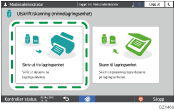
 Trykk på [Utskrift/skanning (minnelagringsenhet)] på startskjermen.

 Trykk på [Skriv ut fra lagringsenhet] på skjermen for utskrift/skanning (minnelagringsenhet).
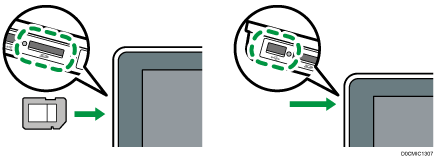
 Sett inn en lagringsenhet i mediesporet på siden av betjeningspanelet.
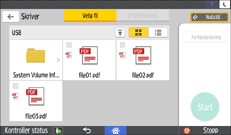
 Trykk på [USB] eller [SD-kort].
 Velg filen du ønsker å skrive ut.
Filer i det eksterne mediet vises som ikoner eller miniatyrbilder.
 Trykk på [Utskriftsinnst.] for å angi nødvendige innstillinger for 2-sidig utskrift eller etterbehandling.
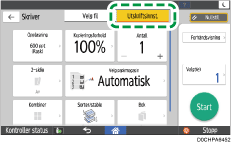
Kopieringsforhold: Velg om du vil skrive ut i originalformat, eller forstørre eller forminske for å tilpasse utskriften til papirformatet.
Antall: Angi antall kopier.
Oppløsning: Velg oppløsning på dokumentet som skal skrives ut.
Velg papirmagasin: Velg papirmagasinet.
2-sidig: Velg åpningsretning for det utskrevne arket.
Kombiner: Velg om du vil kombinere flere sider på ett ark.
Sorter/stable: Velg om du vil skrive ut i sorterte sett eller i et parti, side for side.
Bok: Velg åpningsretning for hefteinnbinding. Du kan kun angi innstillinger for hefteinnbinding når du skriver ut en fil i PDF/XPS-format.
Stifting: Velg stifteposisjonen.
Hulling: Velg hulleposisjonen.
Bretting: Velg type bretting eller utskriftside.
 Trykk på [Start] for å skrive ut.