
Skanne dokumenter og sende skannede data til en mappe
For å sende dataene fra en skannet original til en delt mappe på en datamaskin opprett en delt mappe på datamaskinen på forhånd, og registrer målmappen i adresseboken.
Du må også konfigurere innstillingene for å koble til nettverket fra maskinen.
Brukerveiledning (komplett versjon) på engelsk
Brukerveiledning (komplett versjon) på engelsk
Du kan enkelt legge til en målmappe i adresseboken ved å bruke Skann til mappe-assistenten.
Brukerveiledning (komplett versjon) på engelsk

Med SMB 3.0-protokollen kan du lagre en fil i mappen som ble konfigurert individuelt for å bruke kryptering.
Den skannede filen kan også lagres på en FTP-server.
Brukerveiledning (komplett versjon) på engelsk
Bekrefte datamaskininformasjonen (Windows)
Kontroller navnet, IP-adressen og annen informasjon om datamaskinen brukt til å opprette en delt mappe, og skriv ned informasjonen i sjekklisten.
 Skriv ut kontrollarket
"Printing the Check Sheet", Brukerveiledning (komplett versjon) på engelsk.
 Klikk på [Start] på datamaskinen og klikk på [Windows System]
  [Ledetekst].
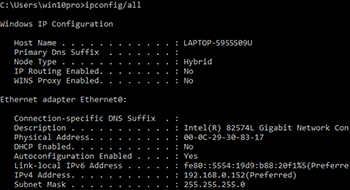
 Angi «ipconfig/all» og trykk på [Enter]-tasten.
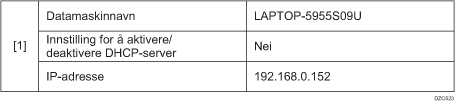
 Kontroller datamaskinnavnet, aktiver/deaktiver status på DHCP-serveren og IP-adresse, og skriv ned informasjonen i [1] på kontrollarket.
Når skjermen nedenfor vises, fyll ut arket på følgende måte:
 Angi «set user» og trykk på [Enter]-tasten.
Angi et mellomrom mellom «set» og «user».
 Kontroller domenenavnet, arbeidsgruppenavnet og brukernavnet for pålogging, og skriv ned informasjonen i [2] på kontrollarket.
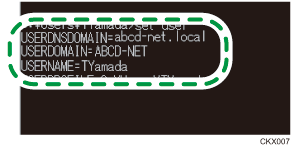
Når skjermen nedenfor vises, fyll ut arket på følgende måte:
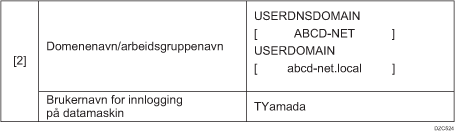
«USERDNSDOMAIN» vises ikke når den påloggede brukeren som utførte kommandoen, er en lokal bruker.
 Kontroller passordet for pålogging til datamaskinen, og skriv ned informasjonen i [3] på kontrollarket.
Nødvendig informasjon om datamaskinen er bekreftet. Opprett deretter en delt mappe på datamaskinen din, og angi tilgangstillatelser for mappen.
I henhold til operativsystemet eller sikkerhetsinnstillinger, er det mulig at du kan spesifisere et brukernavn uten passord. Vi anbefaler imidlertid for større sikkerhet at du velger et brukernavn med passord.
Opprette en delt mappe (Windows)
Opprett en delt mappe på skrivebordet i Windows, og angi tilgangstillatelser for mappen.
Hvis det er første gang du oppretter en delt mappe på denne datamaskinen, må du aktivere fildelingsfunksjonen. Hvis du vil ha mer informasjon, kan du se Hjelp for Windows.
For å registrere en delt mappe i maskinens adressebok trenger du datamaskinens IP-adresse eller navn, samt brukernavnet og passordet til en bruker som har tilgang til den delte mappen.
Logg på Windows som en bruker med administrative rettigheter.
Opprett en ny mappe i Windows Utforsker, og skriv ned mappenavnet i [4] på kontrollarket.
Høyreklikk på den opprettede mappen, og klikk deretter på [Egenskaper].
Klikk på [Avansert deling] på fanen [Deling].
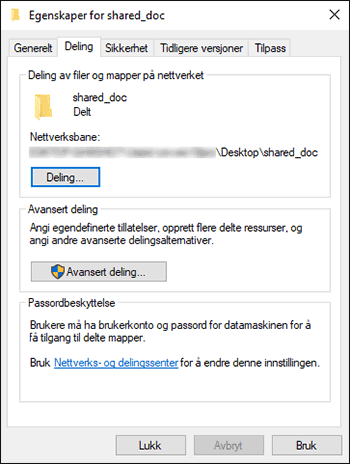
Velg avmerkingsboksen [Del denne mappen], og klikk deretter på [Tillatelser].
Etter du har fullført fremgangsmåten, fjern Alle (uspesifisert bruker), og legg deretter til en bruker som har tilgangstillatelse til mappen. Brukeren med informasjonen som ble skrevet ned på kontrollarket, brukes i eksemplet nedenfor.
Velg [Alle] under [Gruppe- eller brukernavn], og klikk deretter på [Fjern].
Klikk på [Legg til ] [Avansert] [Objekttyper].
 Velg [Brukere], og klikk deretter på [OK].
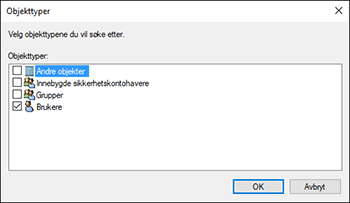
 Klikk på [Plasseringer], velg navnet på domenet eller arbeidsgruppen brukeren tilhører ([2] på kontrollarket), og klikk deretter på [OK].
 Klikk på [Søk nå].
 Fra søkeresultatene velg brukernavn for pålogging til datamaskinen som skal legges til ([2] på kontrollarket), og klikk deretter på [OK].
Hvis du ikke finner en bestemt bruker, klikk på [Kolonner] eller høyreklikk i [Søkeresultater]-feltet, velg [Velg kolonne] og legg deretter til [Påloggingsnavn] eller [Påloggingsnavn før Windows 2000] fra [Tilgjengelige kolonner]-listen.
 Klikk på [OK].
 Velg brukeren som ble lagt til, og velg deretter avmerkingsboksen [Tillat] under [Tillatelser].
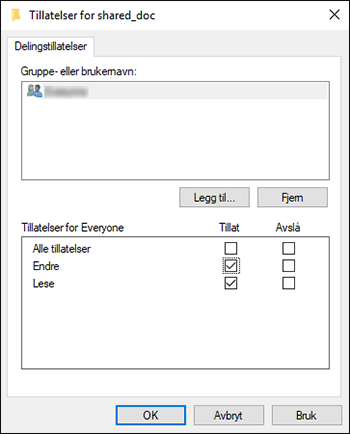
 Klikk på [OK] for å lukke alle vinduer.
Tilgangstillatelsene til mappen er konfigurert. Hvis du vil angi tilgangsrettigheter for mappen for å gi andre brukere eller grupper tilgang til mappen, konfigurerer du mappen slik:
Høyreklikk på den opprettede mappen og klikk på [Egenskaper].
Klikk på [Rediger...] i fanen [Sikkerhet].
Klikk på [Legg til]
[Avansert].Velg [Objekttyper] eller [Plasseringer], og klikk på [Finn nå].
Velg bruker eller gruppe for å gi tillatelser, og klikk på [OK].
Klikk på [OK].
Velg brukeren som ble lagt til, og velg deretter avmerkingsboksen [Tillat] under [Tillatelser].
Klikk på [OK] for å lukke alle vinduer.
Bekrefte datamaskininformasjonen (macOS)
Kontroller navnet på datamaskinen som ble brukt til opprette den delte mappen, brukernavnet for pålogging og andre innstillinger, og skriv ned informasjonen i sjekklisten.
Logg på macOS som en bruker med administrative rettigheter.
Klikk på Apple-menyen.
Klikk [About This Mac].
Klikk på [Systemrapport].
Klikk på [Programvare] i venstre rute, og skriv ned datamaskinnavnet som vises, i [1] og brukernavn i [2] på kontrollarket.
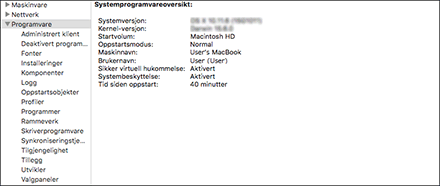
Når skjermen nedenfor vises, fyll ut arket på følgende måte:

Klikk på Apple-menyen og velg [Systemvalg].
I [Nettverk] klikk på [Ethernet] eller [Wi-Fi], og skriv ned IP-adressen som vises, i [1] på kontrollarket.
Nødvendig informasjon om datamaskinen er konfigurert. Opprett deretter en delt mappe.
I henhold til operativsystemet eller sikkerhetsinnstillingene, er det mulig du kan spesifisere et brukernavn som ennå ikke har fått tildelt passord. Vi anbefaler imidlertid at du velger et brukernavn med passord.
Opprette en delt mappe (macOS)
Opprett en delt mappe, og angi tilgangstillatelser for mappen.
Skriv ut kontrollarket
"Printing the Check Sheet", Brukerveiledning (komplett versjon) på engelsk.
Opprett en ny mappe, og skriv ned mappenavnet i [4] på kontrollarket.
Klikk på Apple-menyen og velg [Systemvalg].
Klikk på [Deling], velg avmerkingsboksen [Fildeling], og klikk deretter på [Alternativer].
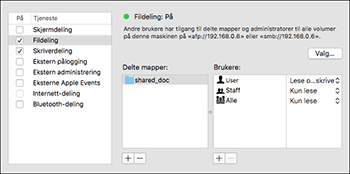
Velg avmerkingsboksene [Del filer og mapper med SMB] og brukerkontoen som skal brukes til fildeling, og trykk på [Ferdig].
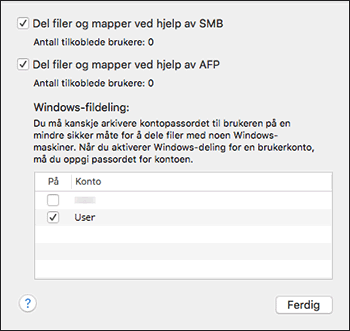
Når skjermen [Autentisering] vises, angir du passordet for den valgte kontoen og klikker på [Ferdig].
Klikk på [ ] under [Delte mapper] på skjermen [Deling].
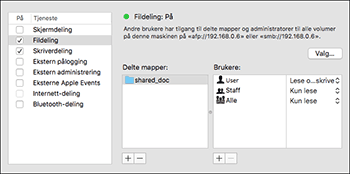
Angi mappen du opprettet i trinn 1, og klikk på [Legg til].
Velg mappen du la til i trinn 6, og kontroller at brukerens tilgangstillatelse til mappen er angitt til "Lese og skrive".
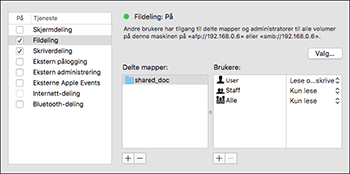
For å registrere en delt mappe i maskinens adressebok trenger du datamaskinens IP-adresse samt navn og passord til en bruker som har tilgangsrettigheter til den delte mappen.
Registrere den opprettede, delte mappen i adresseboken
Denne delen beskriver fremgangsmåten for registrering av en delt mappe opprettet i Windows ved hjelp av informasjonen på kontrollarket som eksempel.
Trykk på [Adressebok] på startskjermen.

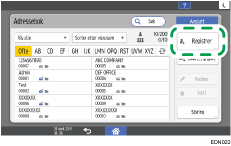
Trykk på [Registrer] på adressebokskjermen.
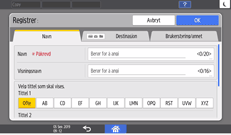
Angi informasjon om mottakeren i tekstfeltene som vises under fanen [Navn], og velg overskriften for å klassifisere mottakeren.
Trykk på [Destinasjon]-fanen og deretter på [Mappe].
Velg [SMB (send til delt mappe på datamaskin)] i [Protokoll].
Angi nettverksbanen til den delte mappen i "Bane".
Angi banenavnet manuelt
Hvis navnet er «YamadaPC» ([1] på kontrollarket) og navnet på den delte mappen er «shared_doc» ([4]), angi som følger:
\\YamadaPC\shared_doc
Velge en mappe fra listen
Angi IP-adressen eller vertsnavnet til datamaskinen hvor du skal søke etter en delt mappe, trykk på [Bla gjennom nettverk], og velg deretter målmappen.
Under [Mappeautentiseringsinfo] velger du [Angi annen autentiseringsinformasjon] og angir deretter navn og passord til pålogget bruker som skal ha tilgang til den delte mappen.
Trykk på [Tilkoblingstest][Avsl.].
Når ingen forbindelse er etablert, kontroller meldingen som vises.
Trykk på [OK].
Om nødvendig, trykk på [Brukerstyring / annet]-fanen og angi nødvendige innstillinger.
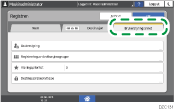
Trykk på [OK].
Trykk på [Startskjerm] ( ) etter å ha angitt innstillingene.
Tilkoblingstesten kan ta litt tid.
Selv om tilkoblingstesten var vellykket, kan maskinen ha problemer med å overføre filen hvis du ikke har skriverettigheter for filen, eller hvis det ikke er nok ledig harddiskplass.
Hvis klientmaskinen har en fast IP-adresse, kan du spesifisere IP-adressen manuelt ved å inkludere den i navnet til destinasjonsfolderen. Hvis IP-adressen for eksempel er "192.168.1.191" og navnet på den delte mappen er "user" skriv inn "\\192.168.1.191\user" som bane.
Når den angitte destinasjonen oppdateres ved å bruke funksjonen Sentral styring, vil dokumenter i køen sendes til destinasjonen etter oppdateringen.
Grunnleggende prosedyre til å utføre for å sende til mappe
Trykk på [Skanner] på startskjermen.

Velg [Til mappe] på skannerskjermen.
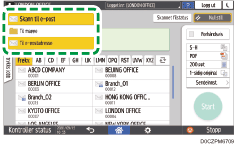
Plasser originalen på skanneren.
Brukerveiledning (komplett versjon) på engelsk
Trykk [Sendeinnst.], og konfigurer skanneinnstillingene i henhold til formålet med de skannede dataene.

Trykk på  , velg [Søk i adressebok] eller [Angi fra registreringsnr.], og angi deretter den delte mappen som er registrert i adresseboken.
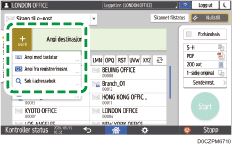
For å angi informasjonen manuelt, trykker du på
og velger [Angi manuelt]. Velg SMB som protokoll, og angi nødvendig informasjon.For å angi mottakeren igjen, trykker du på
 .
.
Trykk på [Start].
Hvis en av maskinenes sikkerhetsfunksjoner er aktivert, velger du destinasjonen fra den registrerte mappen kun når du sender filer ved å bruke skann til mappe.
Hvis brannmuren til antivirusprogrammet er aktiv, kan det hende at du ikke kan angi en delt mappe på datamaskinen som en mappedestinasjon. Hvis dette er tilfellet, se antivirusprogrammets Hjelpeside.
Hvis Windows-brannmuren er aktiv og du ikke kan angi en delt mappe på datamaskinen som en mappedestinasjon, kan det hende at maskinen er i stand til å kommunisere med datamaskinen hvis du endrer unntakene på Windows-brannmuren. Hvis du vil ha mer informasjon, kan du se Hjelp for Windows.
Når skannefilene er sendt, vil destinasjons- og filnavnfeltene tømmes automatisk. Hvis du vil ta vare på informasjonen i disse feltene, ta kontakt med din lokale forhandler.
Når den angitte destinasjonen oppdateres ved å bruke funksjonen Sentral styring, vil dokumenter i køen sendes til destinasjonen etter oppdateringen.