
Modification du type et des paramètres du clavier
Pour saisir des caractères, utilisez le clavier à l'écran.
Clavier virtuel
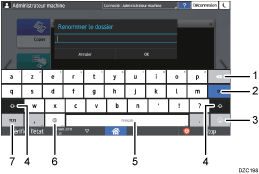
Le clavier virtuel vous permet de saisir des lettres, des chiffres et des symboles.
Vous pouvez utiliser ce clavier comme un clavier complet (clavier QWERTY) d'un ordinateur.
Appuyez sur [Paramètres système]
 [Affichage / Entrée][Assistance Touche / Clavier / Saisie][Méthodes de saisie et clavier][Paramètres clavier commutable][Clavier du panneau de commande][Paramètres avancés] pour modifier le type de clavier, les touches d'heure sont enfoncées, et d'autres paramètres.
Numéro | Icône | Fonction |
|---|---|---|
1 |  | Appuyez pour supprimer le caractère à gauche du curseur. |
2 |  | Appuyez pour confirmer les caractères saisis. |
3 |  | Appuyez sur cette touche pour saisir des émoticônes. Lorsque vous utilisez le navigateur, [.com] s'affiche. |
4 |  | Appuyez dessus pour basculer entre les lettres majuscules et minuscules. Effectuez un double tapotement pour activer le verrouillage des majuscules. |
5 |  | Appuyez sur cette touche pour saisir une espace. Maintenez enfoncé pour changer la langue du clavier. |
6 |  | Appuyez pour basculer entre les claviers de différentes langues. Cette icône s'affiche lorsque deux langues d'utilisation du clavier ou plus sont sélectionnées.
|
7 |  | Appuyez pour saisir un chiffre ou un symbole. |
Basculement entre les différentes langues du clavier
Pour saisir des caractères dans une langue différente de celle actuellement affichée à l'écran, changez la langue du clavier.
Spécifiez préalablement les langues sélectionnables.
 Sur l'écran Accueil, appuyez sur [Paramètres].

 Appuyez sur [Paramètres système].
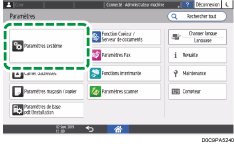
 Appuyez sur [Affichage / Entrée][Assistance Touche / Clavier / Saisie][Méthodes de saisie et clavier][Paramètres clavier commutable][Clavier du panneau de commande][Langue].
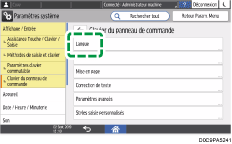
 Appuyez sur [Utiliser la langue du système].
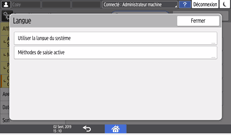
 Réglez [Utiliser la langue du système] sur [OFF], puis appuyez sur [OK].
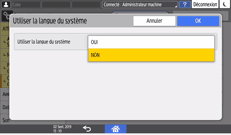
 Appuyez sur [Méthodes de saisie active].
 Appuyez sur la touche à droite des [Méthodes de saisie active] pour sélectionner la langue à utiliser, puis appuyez sur [OK][OK].
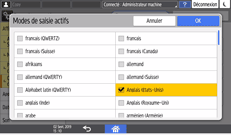
Il est possible de sélectionner deux langues ou plus.
 Après avoir terminé la configuration, appuyez sur [Accueil] (
 ).
).
Le système est prêt à changer la langue du clavier. Poursuivez le changement de langue du clavier à l'écran.
 Appuyez sur l'un des éléments suivants pour saisir des caractères : le carnet d'adresses, l'écran de saisie du nom du dossier ou une autre fonction.
 Maintenez enfoncé
  jusqu'à ce que l'écran « Change Keyboard » (Modifier le clavier) s'affiche.
 Sélectionnez la langue à utiliser.
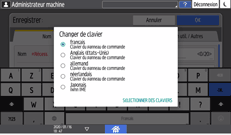
 Après avoir terminé la configuration, appuyez sur [Accueil] ().