
Escaneo de un original como PDF con la configuración de seguridad seleccionada
Puede cifrar un PDF o configurar privilegios de seguridad para evitar el uso sin autorización de los datos escaneados.
Cifrado
Especifique una contraseña de cifrado para permitir la apertura del PDF solo después de introducir dicha contraseña.
Configuración de privilegios de seguridad
Especifique si desea permitir la impresión del PDF o la copia de texto del PDF. Solo podrá modificar el privilegio de seguridad después de introducir la contraseña de cambio de permisos tras abrir el archivo PDF.
No se pueden especificar privilegios de seguridad para PDF/A.
Para evitar la falsificación de documentos importantes, puede adjuntar una firma digital que certifique el autor y la fecha de creación de un PDF.

No puede escanear como un PDF cifrado o firmado digitalmente cuando:
[Método envío email archivo] en [Ajustes escáner]
 [Ajustes envío][Email (Enlace URL)] se establece como [Enviar enlace URL]
[Método envío email archivo] en [Características de escáner]
[Ajustes envío][Email (Enlace URL)] se establece como [Establecer por usuario], y se selecciona [Enviar enlace URL] en [Ajustes envío][Método envío email archivo] en la pantalla del escáner al enviar.
Escaneo de un original como PDF con el ajuste de seguridad seleccionado

La contraseña de cifrado es necesaria para abrir un PDF cifrado. No olvide la contraseña de cifrado.
Los ajustes de seguridad solo pueden aplicarse a los archivos PDF y PDF compresión alta.
El cifrado solamente es posible para archivos escaneados que se envían por e-mail o mediante la opción Escanear a carpeta y se guardan en un dispositivo de almacenamiento de memoria.
 Pulse [Escáner] en la pantalla de inicio.

 Coloque el original en el escáner.
 Pulse [Enviar ajustes] en la pantalla del escáner.

 Pulse [Tipo de archivo][Otros].
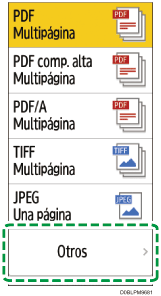
 Pulse [PDF] o [PDF compresión alta].
 Pulse [Ajustes de página] y, a continuación, seleccione [Una página] para crear un archivo PDF por cada página o seleccione [Multipágina] para crear un archivo PDF de varias páginas.
 Pulse [Ajustes seguridad PDF] y configure los ajustes de seguridad.
Para aplicar los ajustes de seguridad PDF solo para el destino actual
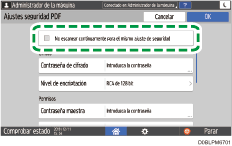
Seleccione la casilla de verificación [No explorar de forma continua los mismos ajustes de seguridad].
Para cifrar el PDF
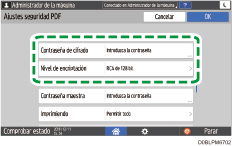
Pulse [Contraseña de cifrado] en "Cifrado" e introduzca una contraseña.
Configure [Nivel de encriptación].
Para especificar el privilegio de seguridad en el PDF
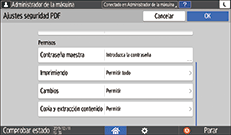
Pulse [Contraseña maestra] en "Permisos" e introduzca una contraseña. Use una contraseña diferente de [Contraseña de cifrado].
Pulse [Imprimiendo], [Cambios] o [Copia y extracción de contenido], y especifique si desea permitir cada una de las operaciones. Al modificar los privilegios en un archivo PDF existente, introduzca la "Contraseña de Cambio de Permisos" en Adobe Acrobat.
Si se selecciona [RC4 de 40 bit] en [Nivel de encriptación], en "Cifrado", no se puede seleccionar [Solo resolución baja] en [Imprimiendo].
 Después de configurar los ajustes de seguridad, pulse [OK].
 Especifique los ajustes de escaneo en función del fin de los datos escaneados.
Escaneo de un original con la calidad y la densidad adecuadas
 Para enviar el documento escaneado a una dirección de email, pulse [Remitente] y, a continuación, especifique el remitente.
 Especifique el destino en la pantalla de escáner y pulse [Inicio].
Incluso cuando [No escanear continuamente para el mismo ajuste de seguridad] está seleccionado, la configuración de seguridad no se borra si el escaneo se cancela o falla.
Selección del certificado que desee usar para la firma digital
Para crear un PDF con una firma digital, seleccione entre los certificados del dispositivo el certificado que desee usar en la firma.
Configure antes lo siguiente:
Especifique [Ajustes sistema]
[Enviar (Email/Carpeta)][Email][Dirección email administrador]Instale el certificado del dispositivo.
Inicie sesión en Web Image Monitor como administrador de la red.
Pulse [Configuración] en el menú [Gestión de dispositivos].
Haga clic en [Certificado del dispositivo] en [Seguridad].
Seleccione en [Firma digital PDF] o [Firma digital de PDF/A], en [Certificación], el certificado que desee usar entre los certificados válidos.
Firma digital PDF: use esta opción para PDF que no sean PDF/A.
Firma digital de PDF/A: use esta opción para PDF en formato PDF/F. A PDF/A solo pueden se le pueden adjuntar certificados de dispositivo que usen sha1WithRSA-1024 como algoritmo de firma.
Haga clic en [Aceptar].
Se mostrará la pantalla "[Actualizando...]". Espere uno o dos minutos antes de hacer clic en [OK].
Si no aparece la pantalla al hacer clic en [OK], espere un poco y, a continuación, haga clic en [Actualizar] en el navegador.
Cierre el navegador de web.
Escaneo de un original como archivo PDF con firma digital
Puede ser especificada para archivos destinados a almacenarse en dispositivos de almacenamiento externo bajo ajustes de E-mail, Envío de carpeta y Almacenamiento de archivos, mediante la función Almac. en disp. memoria.
Pulse [Escáner] en la pantalla de inicio.
Coloque el original en el escáner.
Pulse [Enviar ajustes] en la pantalla del escáner.
Pulse [Tipo de archivo][Otros].
Pulse [PDF], [PDF compresión alta], o [PDF/A].
Seleccione la casilla de verificación [Firma digital PDF].
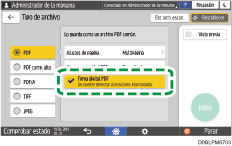
Especifique los ajustes de escaneo en función del fin de los datos escaneados.
Escaneo de un original con la calidad y la densidad adecuadas
Para enviar el documento escaneado a una dirección de email, pulse [Remitente] y, a continuación, especifique el remitente.
Especifique el destino en la pantalla de escáner y pulse [Inicio].