
Cómo plegar hojas impresas
La máquina puede plegar hojas impresas. La función de plegado le ayuda a crear folletos.
Puede seleccionar entre plegado por la mitad, plegado de carta hacia fuera, plegado de carta hacia dentro, plegado en Z, plegado paralelo doble o plegado con cubierta desplegable.
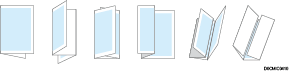

Para usar esta función, se necesita una unidad opcional, como la Multi-Folding unit o el Finisher.

Los tipos de plegado y el tamaño de papel admitido difieren en función de los equipos opcionales acoplados a la máquina.
Cuando especifique la bandeja de papel en el controlador de la impresora y el plegado de las hojas impresas, compruebe que la bandeja de papel que desee usar esté seleccionada en [Ajustes papel/bandeja]
 [Impresora][Prioridad ajuste de bandeja]. Si la bandeja de papel está ajustada en [Driver / Comando], se cancelará el plegado o la impresión.
Si selecciona [Pl. por la mitad: Impr. interior (Bandeja finisher folletos)] o [Pl. por la mitad: Impr. exterior (Bandeja finisher folletos)] en el driver de impresora, el resultado de impresión podría ser, en función de la orientación de la imagen, distinto de lo esperado.
Especificación del plegado (Windows)
Especifique los ajustes en la pestaña [Acabado].
 Abra un documento para imprimir en el ordenador y visualice la pantalla de ajustes del driver de impresora en el menú de impresión de la aplicación.
 Especifique el tamaño del documento, el tipo de papel, la orientación del documento y otros ajustes.
 En la pestaña [Acabado], haga clic en [Plegado:] para seleccionar el tipo de plegado y el lado de impresión.
 Tras finalizar la configuración, haga clic en [Aceptar] para imprimir.
Especificación del plegado (macOS)
Especifique los ajustes de [Acabado] en "Feature Sets" (Conjuntos de características) de [Printer Features] (Funciones de la impresora).
Abra un documento para imprimir en el ordenador y visualice la pantalla de ajustes del driver de impresora en el menú de impresión de la aplicación.
Especifique Paper Size, la orientación, Tipo de papel y otros ajustes.
En la opción [Acabado] de "Feature Sets" (Conjuntos de funciones), especifique el tipo de plegado y el lado de impresión.
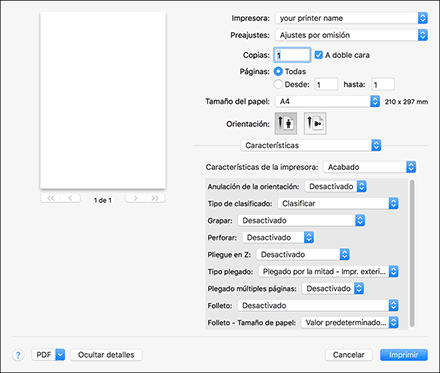
Tras completar la configuración, haga clic en [Imprimir] para imprimir.