
Copiar originales de una cara y dos caras como un solo trabajo
Puede copiar un documento que incluya páginas de una y dos caras como un único trabajo cambiando la configuración de la copia durante el escaneado.
Puede evitar las copias en blanco configurando que no se imprima el reverso de los originales de una cara.
Puede clasificar varios conjuntos de copias copiando el documento como un solo trabajo.
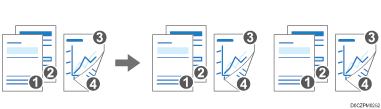
A continuación se muestra un ejemplo de escaneado de originales de una cara y después originales de dos caras para realizar copias dúplex.
 Pulse [Copia] en la pantalla de inicio.

Al copiar dos o más juegos de copias usando el ADF, habilite [Lote] en la pantalla de copia.
Cómo dividir y copiar un original con un gran número de páginas en varias partes
 Pulse [Comb 1 y 2 caras] en la pantalla de copia.
Si no se muestra la tecla, selecciónela desde [Serie/Libro].
 Seleccione "Dirección original" para el original de una cara, y luego especifique Ajuste original y Ajuste cara de impresión.
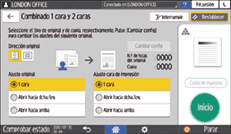
Dirección original: especifique la dirección del original.
En "Ajuste original", seleccione [1 cara].
Ajuste cara de impresión: seleccione [Abrir hacia arriba] o [Abrir hacia dcha./izq.] para las copias dúplex procesadas.
 Coloque los originales de una cara.
 Pulse [Inicio].
 Cuando se haya completado el escaneo de los originales, pulse [Cambiar 1/2 caras].
Ahora puede cambiar los ajustes del escáner.
Si el número de los originales de una cara escaneados es impar, se procesa una copia de una cara y, a continuación, el original de dos caras escaneado se imprime posteriormente a partir de su primera página.
 Seleccione "Dirección original" para el original de dos caras, y luego especifique Ajuste original y Ajuste cara de impresión.
Ajuste original: seleccione [Abrir hacia arriba] o [Abrir hacia dcha./izq.] según cómo se abra el original.
Ajuste cara de impresión: seleccione [Abrir hacia arriba] o [Abrir hacia dcha./izq.] para las copias dúplex procesadas.
 Coloque los originales y, a continuación, pulse [Inicio].