
Speichern eines gescannten Dokuments im Gerät und Senden der URL per E-Mail
Speichern Sie ein gescanntes Dokument im Gerät und senden Sie eine URL, die auf das Dokument verweist, in einer E-Mail (URL-Link). Durch Klicken auf die URL im E-Mail-Text können Sie das Dokument herunterladen.
Sie können die Datei auch in Umgebungen, in der das Anhängen einer Datei an eine E-Mail untersagt ist, per E-Mail erhalten.
Sie können die Serverlast beim Verteilen eines Dokuments an viele Empfänger oder Versenden eins Dokuments mit vielen Seiten verringern.

Sie können ein Passwort für jede gespeicherte Datei festlegen. Wir empfehlen, dass Sie gespeicherte Dateien gegen unerlaubten Zugang schützen, indem Sie ein Passwort verwenden.
Gescannte Dateien, die auf dem Gerät gespeichert wurden, können verloren gehen, wenn es zu einer Fehlfunktion kommt. Wir raten Ihnen davon ab, wichtige Dateien auf der Festplatte zu speichern. Der Hersteller ist nicht verantwortlich für Schäden, die durch den Verlust von Dateien entstehen können.

Die mit dieser Funktion gesendeten Daten können nicht von Web Image Monitor heruntergeladen werden.
Festlegen von Bedingungen zum Senden eines Dokuments als URL-Link
Wählen Sie vorab [Ein] unter [Scannerfunktionen]
 [Sendeeinstellungen][E-Mail (URL-Link)][Datei direkt von URL-Link herunterladen] aus.
 Drücken Sie auf dem Home-Bildschirm auf [Einstellungen].

 Drücken Sie auf [Scannerfunktionen].
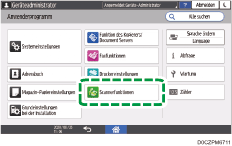
 Drücken Sie auf [Sendeeinstellungen][E-Mail (URL-Link)][Datei E-Mail-Verfahren], um den Konfigurationsbildschirm für die Übertragungsmethode des Dokuments anzuzeigen.
 Wählen Sie das Übertragungsverfahren aus.
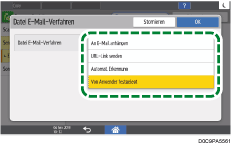
An E-Mail anhängen: Es wird eine Bilddatei an eine E-Mail angehängt.
URL-Link senden: Dokumente werden immer als URL-Link gesendet.
Automat. Erkennung: Dokumente werden automatisch als URL-Link gesendet, wenn die Größe der zu sendenden E-Mail, einschließlich der angehängten Datei, 2 MB überschreitet. Sie können die maximale Größe einer E-Mail zum Senden eines Dokuments als URL-Link unter [Scannerfunktionen]
[Sendeeinstellungen][E-Mail (Größe)][Max. E-Mail-Größe] festlegen.Nach Anwender festlegen: Wählen Sie bei jedem Senden einer E-Mail aus, ob ein Dokument als URL-Link gesendet oder als Anhang an eine E-Mail angehängt wird, oder ob die automatisch bestimmte Einstellung angewendet werden soll.
 Drücken Sie auf [OK].
 Drücken Sie auf [Home] (
 ), nachdem Sie die Einstellungen festgelegt haben.
Wenn eine verschlüsselte oder digital signierte PDF-Datei in [Dateityp] angegeben wird, wird die Datei immer an die E-Mail angehängt, auch wenn [Automat. Erkennung] ausgewählt ist und die Dateigröße die maximale Größe überschreitet, die automatisch als URL-Link gesendet werden soll.
Senden des URL-Links eines Dokuments
Wenn [Von Anwender festgelegt] unter [Scannerfunktionen][Sendeeinstellungen][E-Mail (URL-Link)][Datei E-Mail-Verfahren] ausgewählt wurde, dann legen Sie die Methode zum Senden des Dokuments in einer E-Mail fest.
Abhängig von Ihrer E-Mail-Anwendung erscheint möglicherweise eine Phishing-Warnung, wenn Sie eine E-Mail erhalten haben. Um zu verhindern, dass Phishing-Warnungen erscheinen, wenn Sie eine E-Mail von einem bestimmten Absender erhalten, müssen Sie den Absender zur Ausschlussliste der E-Mail-Anwendung hinzufügen. Details hierzu finden Sie in der Hilfe ihrer E-Mail-Anwendung.
Wenn [Automat. Erkennung] unter [Datei E-Mail-Verfahren] ausgewählt wurde, legt das Gerät anhand der festgelegten Einstellung automatisch fest, ob ein Dokument als URL-Link oder als Anhang an einer E-Mail gesendet wird.
Drücken Sie auf dem Home-Bildschirm auf [Scanner].

Wählen Sie die Option [Scan-to-E-Mail] auf dem Scanner-Bildschirm.
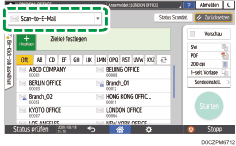
Legen Sie die Vorlage im Scanner ein.
Drücken Sie auf dem Scanner-Bildschirm auf [Sendeeinstellungen].

Drücken Sie auf [Absender] und geben Sie den Absender an.
Drücken Sie auf [Datei E-Mail-Verfahren] und wählen Sie [URL-Link senden] aus.
 Legen Sie die Scaneinstellungen entsprechend dem Verwendungszweck der gescannten Daten fest.
Scannen einer Vorlage mit geeigneter Qualität und Helligkeit
Festlegen des Dateityps oder Dateinamens beim Scannen eines Dokuments
 Geben Sie das Ziel auf dem Scanner-Bildschirm an und drücken Sie [Start].
Ein im Gerät gespeichertes Dokument wird automatisch 24 Stunden nach der Speicherung gelöscht. Der Speicherzeitraum für die Datei, die durch einen URL-Link repräsentiert wird, kann unter [Scannerfunktionen]
[Sendeeinstellungen][E-Mail (URL-Link)][URL-Datei-Speicherzeitraum] festgelegt werden.Sie können kein PDF mit Verschlüsselung oder Signatur als Dateiformat des Dokuments festlegen, wenn Sie das Dokument als URL-Link in einer E-Mail versenden.