
Falzen von bedruckten Blättern
Das Gerät kann gedruckte Blätter falzen. Die Falzfunktion hilft Ihnen, Hefte oder Broschüren anzufertigen.
Sie haben die Auswahl zwischen Einbruchfalz, Wickelfalz, Zickzackfalz, Z-Falz, Doppelparallelfalz und Altarfalz.
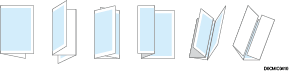

Eine optionale Einheit wie etwa die Multifalz-Einheit oder der Finisher ist zur Verwendung dieser Funktion erforderlich.

Die Falzarten und die unterstützten Papierformate unterscheiden sich abhängig von der optionalen Ausstattung, die an dem Gerät angebracht ist.
Wenn Sie ein Papiermagazin im Druckertreiber festlegen und die gedruckten Blätter falzen, prüfen Sie, ob das zu verwendende Papiermagazin auf [Magazin-Papiereinstellungen]
 [Drucker][Priorität Magazineinstellungen] eingestellt ist. Falls das Magazin auf [Treiber / Befehl] eingestellt ist, wird das Falzen oder Drucken abgebrochen.
Wenn Sie im Druckertreiber [Einbruchfalz: Innen drucken (Finisher-Broschürenablage)] oder [Einbruchfalz: Außen drucken (Finisher-Broschürenablage)] auswählen, kann das Druckergebnis je nach Bildausrichtung von Ihren Erwartungen abweichen.
Festlegen der Falzeinstellungen (Windows)
Legen Sie die Einstellungen auf der Registerkarte [Finishing] fest.
 Öffnen Sie ein zu druckendes Dokument auf dem Computer und zeigen Sie den Einstellungsbildschirm des Druckertreibers über das Druckmenü in der Anwendung an.
 Legen Sie Dokumentenformat, Papiertyp, Ausrichtung des Dokuments und andere Einstellungen fest.
 Klicken Sie auf der Registerkarte [Finishing] auf [Falz:], um die Art der Falz und die Druckseite festzulegen.
 Klicken Sie nach Abschluss der Konfiguration zum Drucken auf [OK].
Festlegen der Falz (macOS)
Legen Sie die Einstellungen in [Finishing] im Funktionsumfang unter [Druckereigenschaften] fest.
Öffnen Sie ein zu druckendes Dokument auf dem Computer und zeigen Sie den Einstellungsbildschirm des Druckertreibers über das Druckmenü in der Anwendung an.
Legen Sie Paper Size, Ausrichtung, Papiertyp und andere Einstellungen fest.
Geben Sie unter [Finishing] in „Feature Sets“ den Falztyp und die Druckseite an.
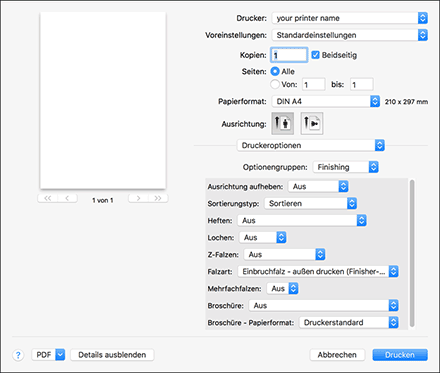
Klicken Sie nach Abschluss der Konfiguration zum Drucken auf [Drucken].