
Erstellen von vergrößerten oder verkleinerten Kopien
Um die Vorlage beim Kopieren zu vergrößern oder zu verkleinern, gehen Sie folgendermaßen vor:
Vergrößern oder verkleinern in einem vorgegebenen Verhältnis oder auf festgelegtes Format (Zoom/Verkleinern/Vergrößern/Formatvergrößerung)
Vergrößern oder verkleinern entsprechend dem Papierformat (automatisches Verkleinern/Vergrößern)
Geringfügig verkleinern (Rand erstellen)
Festlegen eines Kopierverhältnisses oder Formats
 Drücken Sie auf dem Home-Bildschirm auf [Kopie].

 Legen Sie die Vorlage ein.
Grundlegende Vorgehensweise zum Kopieren von Dokumenten
Der Ursprung für Vergrößerung/Verkleinerung ist beim Vorlagenglas und beim automatischen Vorlageneinzug (ADF) unterschiedlich positioniert, siehe nachstehende Tabelle:
Einlegeposition | Ausgangspunkt | Vergrößern | Verkleinern |
|---|---|---|---|
Vorlagenglas | Vergrößert oder verkleinert ausgehend von oben links. 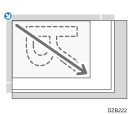 |  |  |
Automatischer Vorlageneinzug (ADF) | Vergrößert oder verkleinert ausgehend von unten links 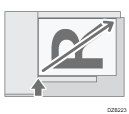 |
Wenn Sie zweiseitige Vorlagen in den ADF einlegen, wird die obere rechte Ecke der Vorlage zum Ausgangspunkt für die Vergrößerung/Verkleinerung der Rückseite. Um von demselben Punkt ausgehend zu vergrößern oder zu verkleinern, legen Sie die Vorlage auf das Vorlagenglas und fertigen eine zweiseitige Kopie an.
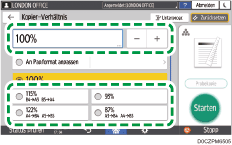
 Drücken Sie [Kopier-Verhältnis] und wählen Sie ein Kopierverhältnis oder ein Format.

Um ein Kopierverhältnis oder ein Format anzugeben, das nicht der angezeigten Einstellung entspricht, drücken Sie [Andere] und gehen dann wie folgt vor.
Festlegen eines Kopierverhältnisses (Zoom/Verkleinern/Vergrößern)
Geben Sie einen Wert ein oder wählen Sie ein Kopierverhältnis aus.
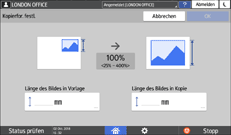
Festlegen eines Formats (Formatvergrößerung)
Drücken Sie [Kop.form. festl.] und geben Sie die Länge der Vorlage und des kopierten Bildes ein.
 Drücken Sie auf [Starten].

Sie können die Optionen des im Kopierbildschirm angezeigten Kopierverhältnisses ändern, indem Sie [Kopier-Verhältnis] drücken. Sie können auch die Vergrößerungs- und Verkleinerungsverhältnisse ändern, die angezeigt werden, wenn Sie im Kopierbildschirm [Kopier-Verhältnis]
 [Sonstige] drücken.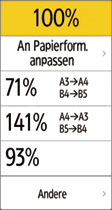
Vergrößern oder verkleinern entsprechend dem Papierformat
Die Vorlage wird so vergrößert oder verkleinert, dass sie auf das festgelegte Papierformat passt (An Papierformat anpassen).
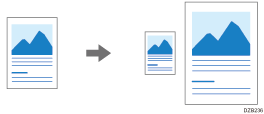
Hinsichtlich des auf dem Vorlagenglas oder im ADF automatisch erkannten Papierformats lesen Sie bitte den folgenden Abschnitt:
Formate, die mit der automatischen Papierwahl erkannt werden können
Um ein Dokument zu kopieren, dessen Format nicht erkannt werden kann, legen Sie im Kopierbildschirm das [Vorlagenformat] fest.
Drücken Sie auf dem Home-Bildschirm auf [Kopie].
Legen Sie die Vorlage ein.
Drücken Sie im Kopierbildschirm auf [Kopier-Verhältnis] und [An Pap.format anpassen].
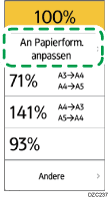
Wählen Sie das Magazin aus, welches das zu verwendende Papier enthält.
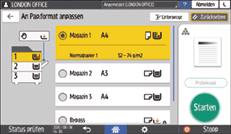
Wenn die Ausrichtung der Vorlage und des Papiers im Einzugsmagazin nicht übereinstimmt, dreht das Gerät das kopierte Bild automatisch. Zur Verkleinerung einer Vorlage des Formats A3 (11 × 17) auf A4 (81/2 × 11) können Sie beispielsweise entweder A4 (81/2 × 11) oder A4 (81/2 × 11)
 auswählen.
 Drücken Sie auf [Starten].
Geringfügige Verkleinerung zur Vergrößerung der Ränder
Die Vorlage wird auf 93 % ihrer Größe verkleinert und in der Mitte des Papiers gedruckt. Diese Einstellung ist nützlich, wenn Sie eine Vorlage auf ein Papier desselben Formats kopieren möchten, ohne dass die Kanten beim Kopieren in voller Größe etwas beschnitten werden. Sie lässt sich auch dazu einsetzen, die Ränder zu vergrößern.
Drücken Sie auf dem Home-Bildschirm auf [Kopie].
Legen Sie die Vorlage ein.
Drücken Sie auf dem Kopierbildschirm [Rand erstellen].

Wenn die Taste nicht angezeigt wird, registrieren Sie [Rand erstellen], indem Sie [Funkt. anpass.: Kopie (Standard-Modus)] oder [Funkt. anpass.: Kopie (Modus Alle Ansichten)] verwenden.
Drücken Sie auf [Starten].
Sie können das Kopierverhältnis von [Rand erstellen] auf einen anderen Wert als 93 % einstellen.