
Löschen innerhalb oder außerhalb der angegebenen Bereiche
Beim Kopieren einer Vorlage, die verschmutzte Teile oder Muster enthält, können Sie den Basispunkt und die Größe des unerwünschten Bereichs angeben, sodass er auf der Ausgabe nicht reproduziert wird.

Sie können die Bereiche getrennt für die Vorder- und Rückseite der Vorlage festlegen.
Beim Löschen innerhalb des angegebenen Bereichs (Innenber. löschen)
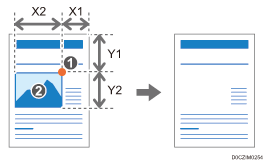
Ausgangspunkt
Zu löschender Bereich (X2, Y2)
Sie können bis zu fünf zu löschende Bereiche festlegen.
Beim Löschen außerhalb des angegebenen Bereichs (Außen löschen)
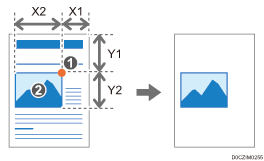
Ausgangspunkt
Nicht zu löschender Bereich (X2, Y2)
Sie können nur einen Bereich festlegen.
Kopieren mit der Funktion [Innenber. löschen]
 Messen Sie mit einem Lineal den Basispunkt (X1, Y1) und die Größe (X2, Y2) des zu löschenden Bereichs.
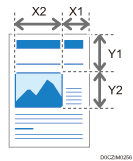
Messen Sie den Basispunkt von der rechten oberen Ecke der Vorlage aus.
Jeder Wert kann in einem Bereich von 0 bis 432 mm (0,0 bis 17,0 Zoll) festgelegt werden.
 Drücken Sie auf dem Home-Bildschirm auf [Kopie].

 Drücken Sie auf dem Kopierbildschirm auf [Innenber. löschen].
Können Sie die Taste nicht finden, wählen Sie sie unter [Bearbeiten/Stempeln] aus.
 Drücken Sie auf [Innenber. löschen 1].
 Wählen Sie beim Kopieren einer zweiseitigen Vorlage die Option [Vorder- und\nRückseite] oder [Einstellung 2-seitig] aus.
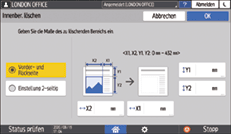
Vorder- und\nRückseite: Für die Vorder- und Rückseite der Vorlage ist der gleiche Bereich festgelegt.
Einstellung 2-seitig: Für die Vorder- und Rückseite der Vorlage können unterschiedliche Bereiche festgelegt werden.
 Geben Sie die Werte des Basispunktes (X1, Y1) und die Größe (X2, Y2) des Bereichs ein, den Sie in Schritt 1 gemessen haben, und drücken Sie dann auf [OK].
 Wenn Sie zwei oder mehr Bereiche festlegen, drücken Sie auf [Innenber. löschen 2] bis [Innenber. löschen 5], und legen Sie die Bereiche fest.
 Legen Sie die Vorlage ein.
 Drücken Sie auf [Starten].
Kopieren mit der Funktion [Außen löschen]
Messen Sie mit einem Lineal den Basispunkt (X1, Y1) und die Größe (X2, Y2) des Bereichs, der nicht gelöscht werden soll.
Messen Sie den Basispunkt von der rechten oberen Ecke der Vorlage aus.
Jeder Wert kann in einem Bereich von 0 bis 432 mm (0,0 bis 17,0 Zoll) festgelegt werden.
Drücken Sie auf dem Home-Bildschirm auf [Kopie].
Drücken Sie im Kopierbildschirm auf [Außen löschen].

Können Sie die Taste nicht finden, wählen Sie sie unter [Bearbeiten/Stempeln] aus.
Wählen Sie beim Kopieren einer zweiseitigen Vorlage die Option [Vorder- und\nRückseite] oder [Einstellung 2-seitig] aus.
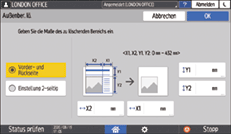
Vorder- und\nRückseite: Für die Vorder- und Rückseite der Vorlage wird der gleiche Bereich festgelegt.
Einstellung 2-seitig: Für die Vorder- und Rückseite der Vorlage können unterschiedliche Bereiche festgelegt werden.
Geben Sie die Werte des Basispunktes (X1, Y1) und die Größe (X2, Y2) des Bereichs ein, den Sie in Schritt 1 gemessen haben, und drücken Sie dann auf [OK].
Legen Sie die Vorlage ein.
Drücken Sie auf [Starten].