
Použití aplikace Web Image Monitor
Web Image Monitor je aplikace, pomocí které lze na počítači kontrolovat stav zařízení a měnit jeho nastavení.
Pokud jsou zařízení i počítač připojeny do sítě, můžete Web Image Monitor otevřít zadáním IP adresy zařízení do adresního řádku webového prohlížeče.
Otevření aplikace Web Image Monitor
 Do adresního řádku webového prohlížeče zadejte IP adresu.

Příklad: IP adresa zařízení je „192.168.1.10“
Protokol SSL je zadán
https://192.168.1.10/
Protokol SSL není zadán
http://192.168.1.10/
Pokud nevíte, zda je na zařízení zadán protokol SSL, zadejte adresu začínající https. Když připojení selže, zadejte adresu začínající http.
Při vkládání adresy IPv4 nevkládejte „0“ na vyplnění jednotlivých segmentů. Pokud je vloženo „192.168.001.010“ přístup ka zařízení nebude fungovat.
 Potvrzení stavu zařízení nebo nastavení v horní části aplikace Web Image Monitor.
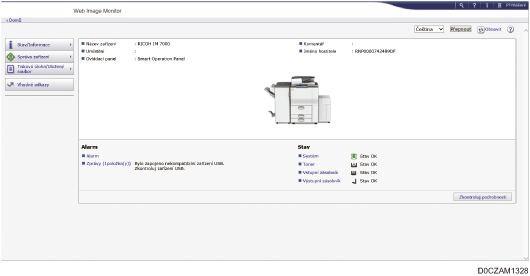
Zobrazen je stav zařízení a zbývající množství spotřebního materiálu.
Přístup do aplikace Web Image Monitor je rychlejší, pokud zaregistrujete URL zařízení jako záložku. Mějte na paměti, že URL, které registrujete, musí být URL hlavní stránky, což je strana, která se zobrazí před přihlášením. Pokud zaregistrujete URL stránky, která se zobrazí po přihlášení, neotevře se aplikace Web Image Monitor ze záložky správně.
Pokud chcete změnit nastavení, klikněte v horním pravém rohu obrazovky na tlačítko [Přihlášení] (Přihlášení) a zadejte přihlašovací jméno a heslo.
Doporučené webové prohlížeče
Windows | macOS |
|---|---|
Internet Explorer 11 nebo novější | Safari 3.0 nebo novější |
Firefox 52 nebo novější | Firefox 52 nebo novější |
Google Chrome verze 50 nebo novější | Google Chrome verze 50 nebo novější |
Microsoft Edge 20 nebo novější | - |
V Internet Exploreru můžete použít software pro čtení obrazovky JAWS 7.0 nebo novější.

Při použití serveru DNS nebo serveru WINS můžete k připojení serveru použít název hostitele namísto IP adresy.
Pokud je obrazovka zkreslená nebo je nestabilní, zkontrolujte, že je v počítači jako aktivní nastaven „JavaScript“ nebo „Používat soubory cookie“.
Při používání názvu hostitele v operačním systému Windows Server 2008 nebo novějším a prostředí IPv6 převeďte název hostitele na externím serveru DNS. Nelze použít hostitelský soubor.
Při zadávání nastavení z aplikace Web Image Monitor se nepřihlašujte k zařízení na ovládacím panelu. Hodnota nastavení nemusí fungovat.
Pokud používáte proxy server, změňte nastavení webového prohlížeče tak, aby proxy serverem neprocházela žádná data pro připojení k tomuto zařízení. Informace o nastaveních získáte od svého správce.
Pokud v prohlížeči kliknete na tlačítko Zpět a nezobrazí se předchozí strana, klikněte na tlačítko Obnovit v prohlížeči a pokus opakujte.
Co můžete dělat v aplikaci Web Image Monitor
Položky zobrazené v aplikaci Web Image Monitor a nastavení závisí na tom, zda jste k zařízení přihlášení.
Když nejste přihlášení
Je zobrazen stav zařízení, jeho nastavení a stav aktuálních úloh. Můžete procházet nastaveními zařízení, nemůžete je však měnit.
Když jste přihlášení (jako uživatel)
Přihlaste se jako uživatel zaregistrovaný v adresáři. Uživatelé mohou spravovat své vlastní úlohy a změnit některá nastavení zařízení.
Když jste přihlášení (jako správce)
Správce může měnit všechna nastavení zařízení.
Funkce | Bez přihláš. | Uživatel | Přihl. správce |
|---|---|---|---|
Stav zařízení |
|
|
|
Nastavení zařízení |
|
|
|
Změna nastavení zařízení | - |
|
|
Seznam úlohy |
|
|
|
Historie úloh |
|
|
|
Přístup k adresáři | - |
|
|
Použití souborů na dokum. serveru | - |
|
|
Síťová nastavení | - |
|
|
Změna síťového nastavení | - |
|
|
Zrušení tisku | - | - |
|
Nastavení zabezpečení | - | - |
|
 = dostupné / - = nedostupné
*1 Závisí na nastavení správce
Obrazovka aplikace Web Image Monitor
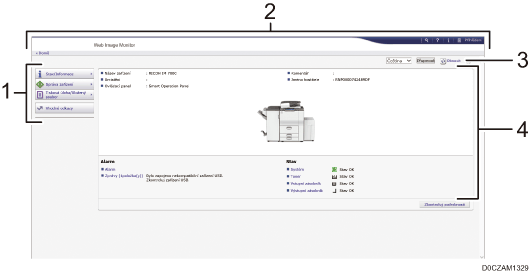
Menu
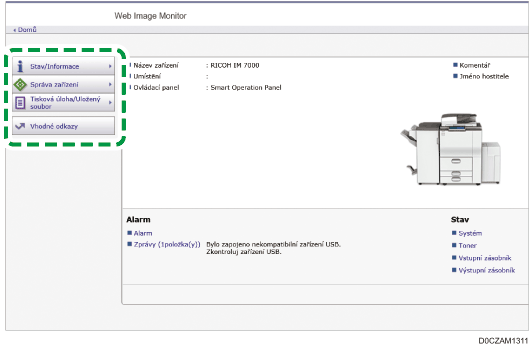
Zobrazí se položky nabídky uvedené níže.
Stav/Informace: Zobrazí stav zařízení, konfiguraci doplňků, počítadlo a stav úlohy.
Správa zařízení: Správa nastavení zařízení a adresáře.
Tisková úloha/Uložený soubor: Správa souborů uložených v tiskovém ovladači nebo na dokumentovém serveru.
Vhodné odkazy: Zobrazí odkaz na oblíbený URL.
Záhlaví
Ikona odkazující na obrazovku přihlášení je umístěna v pravím horním rohu obrazovky. Zobrazena jsou také tlačítka Nápověda, Údaje o verzi a Hledání podle klíčových slov.
Obnovit/Nápověda
 (Obnovit): Aktualizace údajů v pracovní oblasti.
 (Nápověda): Zobrazení nebo stažení souboru Nápovědy.
Hlavní oblast
Zde se zobrazuje konfigurace, nastavení a aktuální stav zařízení.
Zadávání nápovědy k aplikaci Web Image Monitor
Aplikace Web Image Monitor má nápovědu k popisu funkce položek nastavení. Při prvním použití nápovědy lze zvolit čtení nápovědy online nebo stažení souboru nápovědy.
Zobrazit online nápovědu teď
Nejnovější nápovědu k aplikaci Web Image Monitor můžete zobrazit na internetu.
Stáhnout soubor nápovědy
Můžete si stáhnout nápovědu k aplikaci Web Image Monitor do počítače a zobrazit ji. Pokud uložíte stažený soubor nápovědy na webovém serveru a přiřadíte jej k tlačítku nápovědy ( ), můžete zobrazit nápovědu bez připojení k internetu.
Chcete-li přiřadit stažený soubor nápovědy k tlačítku nápovědy (), zadejte cestu k umístění souboru nápovědy níže uvedeným postupem.
Přihlaste se v aplikaci Web Image Monitor jako správce.
Klikněte na [Konfigurace] v nabídce "Správa zařízení" v aplikaci Web Image Monitor.
 Klikněte na [Webová stránka] pod kategorií „Webová stránka“.
 V možnosti „Stáhnout soubor nápovědy“ vyberte operační systém a zobrazený jazyk a potom klikněte na [Stáhnout].
 Uložte dekomprimovaný stažený soubor zip na webový server.
 Vložte umístění souboru nápovědy uloženého na webovém serveru v „URL“ pod „Nastav URL cíl nápovědy“.
Například, je-li URL souboru nápovědy na webovém serveru „http://a.b.c.d/HELP/JA/index.html“, vložte „http://a.b.c.d/HELP/“.
 Klikněte na [OK].
 Po provedení postupu se odhlaste a ukončete aplikaci Web Image Monitor.