
Přihlášení z ovládacího panelu
Pokud je zařízení správcem nakonfigurováno, aby omezilo používání neoprávněnými uživateli, musíte napřed zadat své přihlašovací údaje.
Způsoby ověřování jsou uvedeny níže.
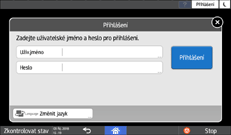
Je-li v zařízení nakonfigurováno základní ověřování, ověřování systémem Windows nebo ověřování LDAP, musíte pro přihlášení k zařízení zadat uživatelské jméno a heslo pro ověření.
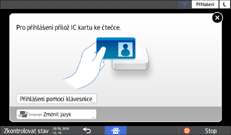
V závislosti na nastavení zařízení můžete k ověření použít IC kartu nebo mobilní zařízení.
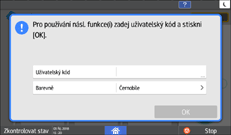
Pokud je zadáno ověřování uživatelským kódem, musíte pro použití aplikace zadat uživatelský kód.
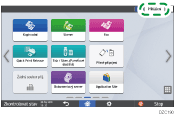
Po skončení použití zařízení se nezapomeňte odhlásit, aby nedošlo k jeho použití neoprávněnou osobou. Když je uživatel přihlášen, jméno uživatele je zobrazeno jako zpráva systému.

Pokud není zařízení po nastavenou dobu používáno, uživatel je automaticky odhlášen (automatické odhlášení). Jako výchozí je nastaveno automatické odhlášení po 3 minutách. Dobu automatického odhlášení lze nastavit v pol. [Aut. časovač odhlášení] v nab. [Systémová nast.] nebo je také možné nastavení automatického odhlášení zakázat.
„Datum/čas/časovač“, uživatelská příručka (úplná verze) v angličtině
Přihlášení zadáním uživatelského jména a hesla
Zadejte ověřovací údaje pomocí klávesnice zobrazené na ovládacím panelu.
 Stiskněte [Přihlášení] v pravém horním rohu obrazovky.
 Stiskněte [Uživ.jméno].
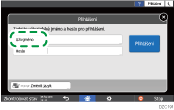
 Zadejte přihlašovací uživatelské jméno a potom stiskněte [Hotovo].
 Stiskněte [Heslo].
 Zadejte přihlašovací heslo a potom stiskněte [Hotovo].
 Stiskněte tlačítko [Přihlášení].
Pokud je po zadaný počet pokusů zadáno nesprávné heslo, bude přihlášení se stejným jménem zakázáno (funkce blokování). Ve výchozím nastavení je počet neúspěšných pokusů před zablokováním uživatele nastaven na pět. Když je uživatel zablokován, může zablokování zrušit správce.
Pokud se chcete od zařízení odhlásit, stiskněte tlačítko [Odhlášení] v horní pravé části obrazovky a potom stiskněte tlačítko [OK].
Přihlášení pomocí karty IC
Podržte IC kartu nad čtečkou karet uvnitř ovládacího panelu. Pokud karta není v zařízení zaregistrována, zadejte ověřovací údaje a kartu zaregistrujte.
Podržte IC kartu nad čtečkou karet.
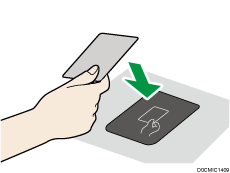
Když je karta v zařízení zaregistrována, přihlášení se dokončí.
Když karta zaregistrována není, zobrazí se obrazovka registrace. Přejděte na další krok a kartu zaregistrujte.
Při přihlášení zadejte uživatelské jméno a heslo a poté stiskněte tlačítko [Registrovat].
Znovu podržte IC kartu nad čtečkou karet.
Pokud se chcete odhlásit, podržte kartu IC nad čtečku karet nebo stiskněte tlačítko [Odhlášení] v horní pravé části obrazovky.
Pokud jiný uživatel podrží IC kartu nad čtečkou karet v době, kdy jste stále přihlášeni, budete automaticky odhlášeni a přihlásí se nový uživatel.
Přihlášení pomocí mobilního zařízení
Přihlaste se k zařízení pomocí aplikace RICOH Smart Device Connector ve vašem mobilním zařízení. Potřebujete mobilní zařízení s podporou Bluetooth Low Energy (BLE).
Na svém mobilním zařízení povolte funkci Bluetooth.
Na mobilním zařízení spusťte aplikaci RICOH Smart Device Connector a potom krátce potáhněte doleva nebo doprava a zobrazte přihlašovací obrazovku.
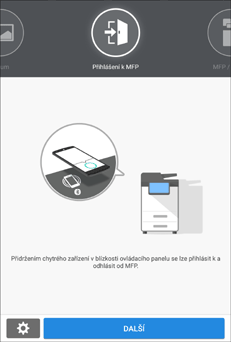
Stiskněte tlačítko [DALŠÍ].
Zobrazte přihlašovací obrazovku na ovládacím panelu zařízení a podržte mobilní zařízení nad označením Bluetooth.
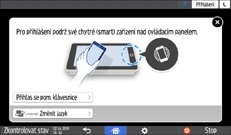
Pokud se chcete ze zařízení odhlásit, držte mobilní zařízení na označení Bluetooth na ovládacím panelu nebo stiskněte tlačítko [Odhlášení] v horní pravé části obrazovky.
Pokud jiný uživatel podrží mobilní zařízení nad čtečkou karet, když jste přihlášeni, budete automaticky odhlášeni a přihlásí se nový uživatel.
Ověřování pomocí uživatelského kódu
Pokud je v zařízení zadáno ověřování uživatelským kódem, zadejte před spuštěním aplikace uživatelský kód.
Zadejte kód uživatele a stiskněte tlačítko [OK].
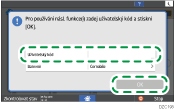
Když ukončíte aplikaci, stiskněte tlačítko [Úsp. energie] (
 ) nebo stiskněte a podržte tlačítko [Reset] pro uvolnění stavu ověřování.
Změna přihlašovacího hesla
Pokud je na zařízení nastaveno základní ověřování, ověřování Windows nebo ověřování LDAP, měňte pravidelně heslo jako prevenci neoprávněného používání zařízení.
Hesla mohou obsahovat následující znaky. Používejte taková hesla, která nelze snadno uhodnout.
Velká písmena: A až Z (26 znaků)
Malá písmena: a až z (26 znaků)
Číslice: 0 - 9 (10 znaků)
Symboly: (mezera) ! “ # $ % & ‘ ( ) * + , – . / : ; < = > ? @ [ \ ] ^ _ ` { | } ~ (33 znaků)
Přihlašování na zařízení.
Na domovské obrazovce stiskněte tlačítko [Adresář].

Vyberte uživatele k přihlášení z adresáře a potom stiskněte [Upravit].
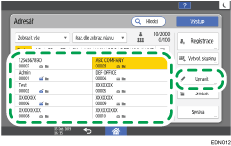
Stiskněte kartu [Správa uživatelů / Ostatní] [Správa uživatelů].
V možnosti [Přihlašovací heslo] zadejte nové heslo a potom jej potvrďte dalším zadáním hesla do [Potvrď přihlašovací heslo].
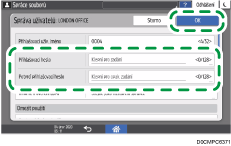
Můžete zadat až 128 znaků.
Stiskněte dvakrát [OK].
 Po dokončení postupu stiskněte tlačítko [Domovská obrazovka] (
 ).
).