Gestione delle informazioni utente registrate automaticamente
Le informazioni personali di un utente che effettua il login tramite l'autenticazione Windows o l'autenticazione LDAP, vengono automaticamente registrate in rubrica. È possibile scegliere di trasferire le informazioni che non sono state registrate automaticamente.
Voci registrate automaticamente
Nome utente login/Password login
Nr. registrazione
Nome (se non è possibile ottenere questa informazione, viene registrato il nome utente di login)
Visualizzazione tasto (se non è possibile ottenere questa informazione, viene registrato il nome utente di login)
Indirizzo e-mail (se non è possibile ottenere questa informazione, non viene registrata alcuna informazione)

-
È possibile decidere di eliminare i vecchi account utente in modo automatico se la quantità di dati registrati in rubrica raggiunge il limite.
-
È inoltre possibile eliminare tutti i dati nella Rubrica premendo [Rubrica]
 [Gestione] [Elimina tutti i dati in rubrica].
È possibile scegliere di trasferire le informazioni che non sono state registrate automaticamente relative ad altri utenti registrati. Specificare il numero di registrazione dell'utente i cui dati vengono trasferiti.
Per trasferire i dati di un utente specificato, è necessario attivare l'autenticazione di Windows o l'autenticazione LDAP.
Verifica degli utenti per utilizzare la macchina (autenticazione utente)
-
Accedere alla macchina come amministratore utente sul pannello di controllo.
Accedere alla macchina come amministratore
Quando sono registrati amministratori con privilegi personalizzati, è possibile accedere alla macchina come amministratore con privilegi personalizzati anche con il privilegio Rubrica.
Accedere alla macchina come amministratore con privilegi personalizzati -
Nella schermata Home, premere [Rubrica].
-
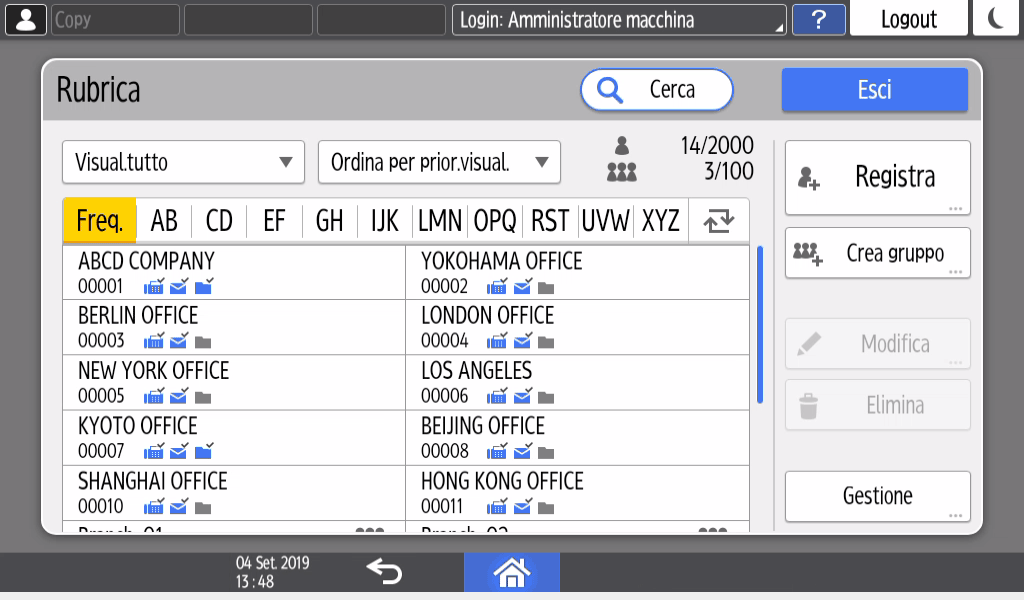
Nella schermata della Rubrica, premere [Gestione].
-
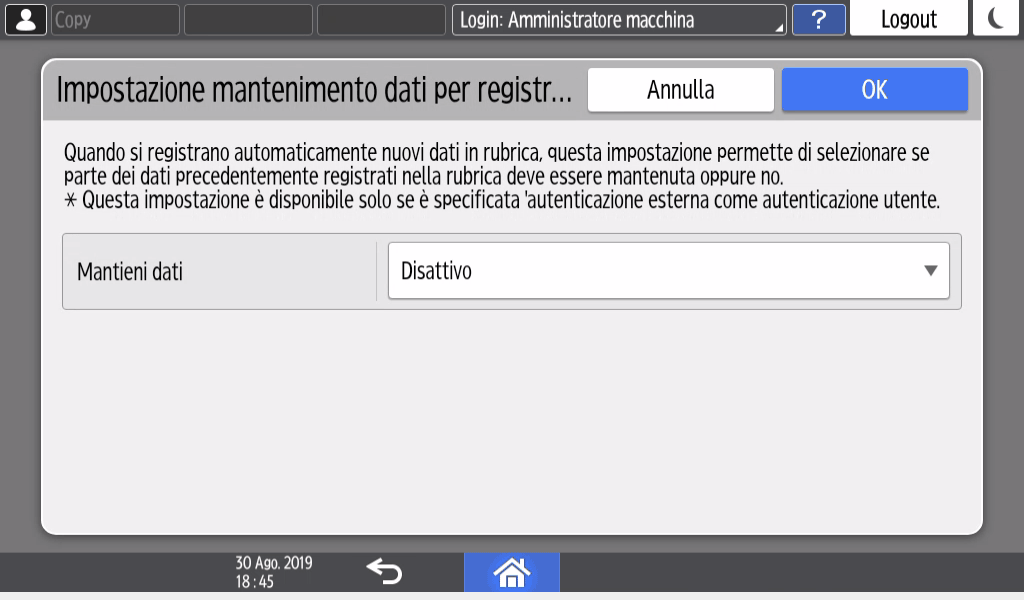
Premere [Impostazione mantenimento dati per registrazione automatica rubrica] in Gestione rubrica.
-
Dall'elenco accanto a Mantieni dati, selezionare [Attivo], quindi inserire il numero di registrazione dell'utente i cui dati vengono trasferiti.
-
Premere [OK].
-
Premere [Esci] due volte.
-
Quando si visualizza la finestra di dialogo di conferma, premere [OK] per effettuare il log out dalla macchina.
È possibile eliminare automaticamente i vecchi account utente per registrare un nuovo utente.
Per eliminare automaticamente i dati nella rubrica, è necessario attivare l'autenticazione di Windows o l'autenticazione LDAP.
Verifica degli utenti per utilizzare la macchina (autenticazione utente)
-
Accedere alla macchina come amministratore utente sul pannello di controllo.
Accedere alla macchina come amministratore
Quando sono registrati amministratori con privilegi personalizzati, è possibile accedere alla macchina come amministratore con privilegi personalizzati anche con il privilegio Rubrica.
Accedere alla macchina come amministratore con privilegi personalizzati -
Nella schermata Home, premere [Rubrica].
-
Nella schermata della Rubrica, premere [Gestione].
-
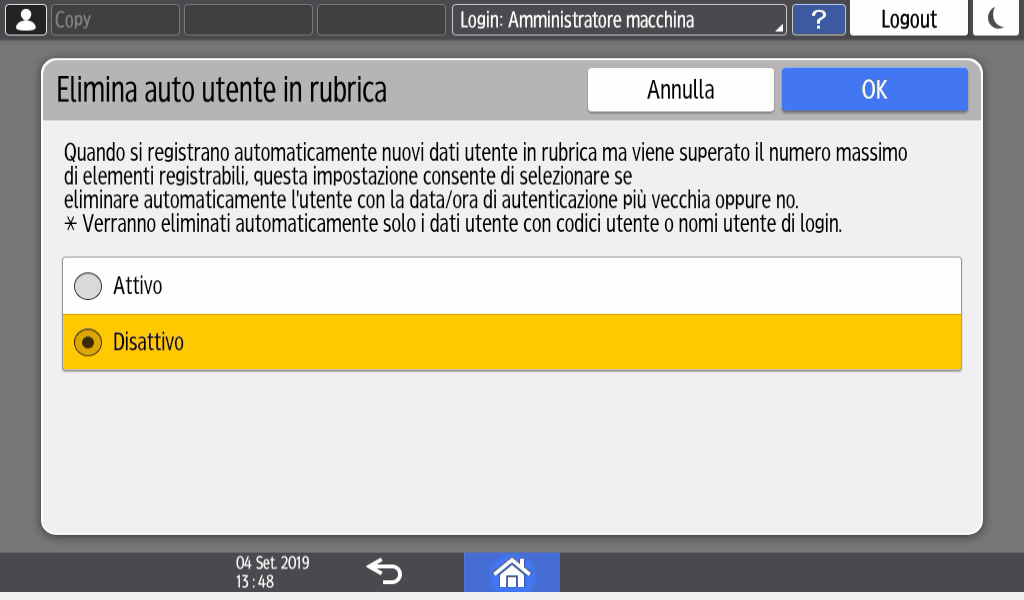
Premere [Elimina auto utente in rubrica] in Eliminazione dati rubrica.
-
Selezionare [Attivo].
-
Premere [OK].
-
Premere [Esci] due volte ed effettuare il logout dalla macchina.
È possibile modificare il privilegio di accesso predefinito per i file memorizzati che viene concesso agli utenti registrati automaticamente.
Per ulteriori informazioni sui privilegi di accesso disponibili per i file memorizzati, consultare la seguente sezione:
Specificare i privilegi d'accesso per i Documenti salvati nel Document server
-
Accedere alla macchina come amministratore della macchina sul pannello di controllo.
Accedere alla macchina come amministratore
Quando sono registrati amministratori con privilegi personalizzati, è possibile accedere alla macchina come amministratore con privilegi personalizzati anche con il privilegio Gestione file.
Accedere alla macchina come amministratore con privilegi personalizzati -
Nella schermata Home, premere [Impostazioni].
-
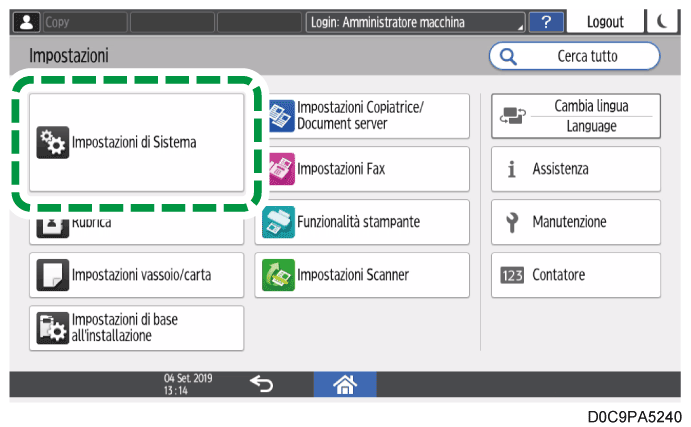
Premere [Impostazioni di Sistema].
-
Premere [Impostazioni per amministratore]
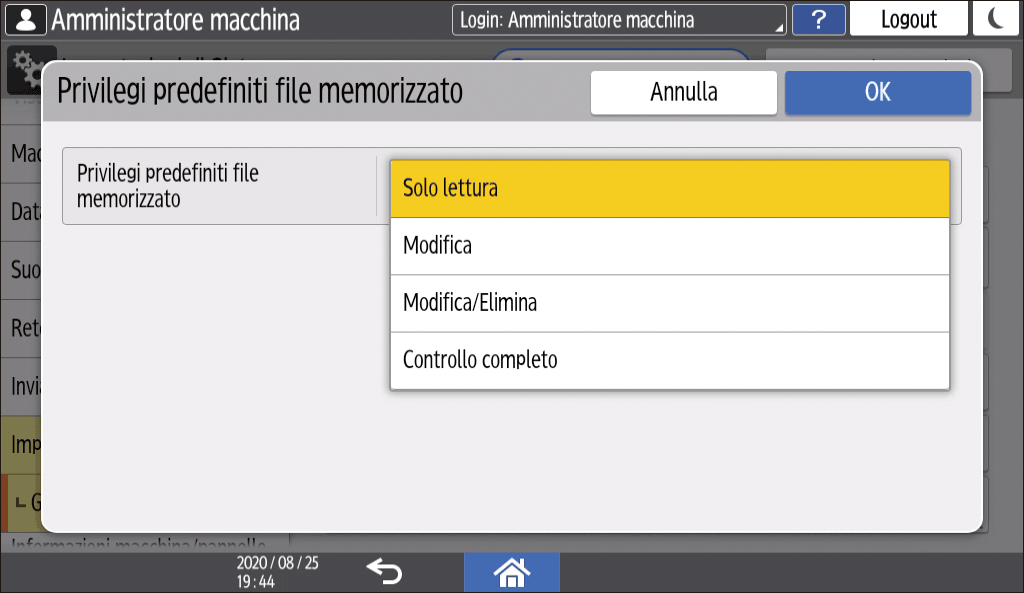
[Gestione file] [Privilegi predefiniti file memorizzato]. -
Dall'elenco accanto a Privilegi predefiniti file memorizzato, selezionare il privilegio d'accesso da assegnare ai file memorizzati.
-
Premere [OK].
-
Premere [Home] (
 ).
-
Quando si visualizza la finestra di dialogo di conferma, premere [OK] per effettuare il log out dalla macchina.
È possibile modificare il privilegio di accesso predefinito per i file memorizzati che viene concesso agli utenti registrati automaticamente su base utente o gruppo.
Per ulteriori informazioni sui privilegi di accesso disponibili per i file memorizzati, consultare la seguente sezione:
Specificare i privilegi d'accesso per i Documenti salvati nel Document server
-
Accedere alla macchina come amministratore utente sul pannello di controllo.
Accedere alla macchina come amministratore
Quando sono registrati amministratori con privilegi personalizzati, è possibile accedere alla macchina come amministratore con privilegi personalizzati anche con il privilegio Rubrica.
Accedere alla macchina come amministratore con privilegi personalizzati -
Nella schermata Home, premere [Rubrica].
-
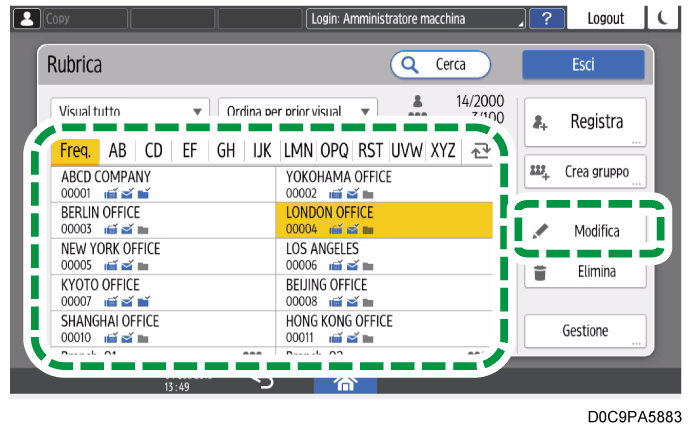
Nella schermata Rubrica, selezionare un utente, quindi premere [Modifica].
-
Premere la scheda [Gestione utente / Altro]
[Gestione utente]. -
Premere [Privilegi di accesso per i file memorizzati] in Cambia privilegi di accesso.
-
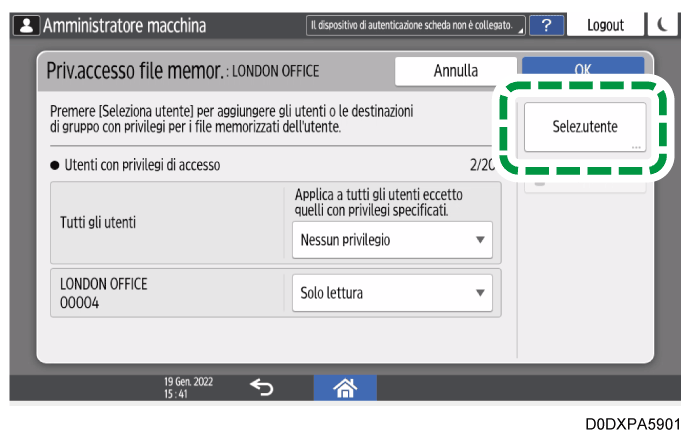
Premere [Selez.utente].
-
Selezionare un utente o un gruppo da registrare, quindi premere [OK].
-
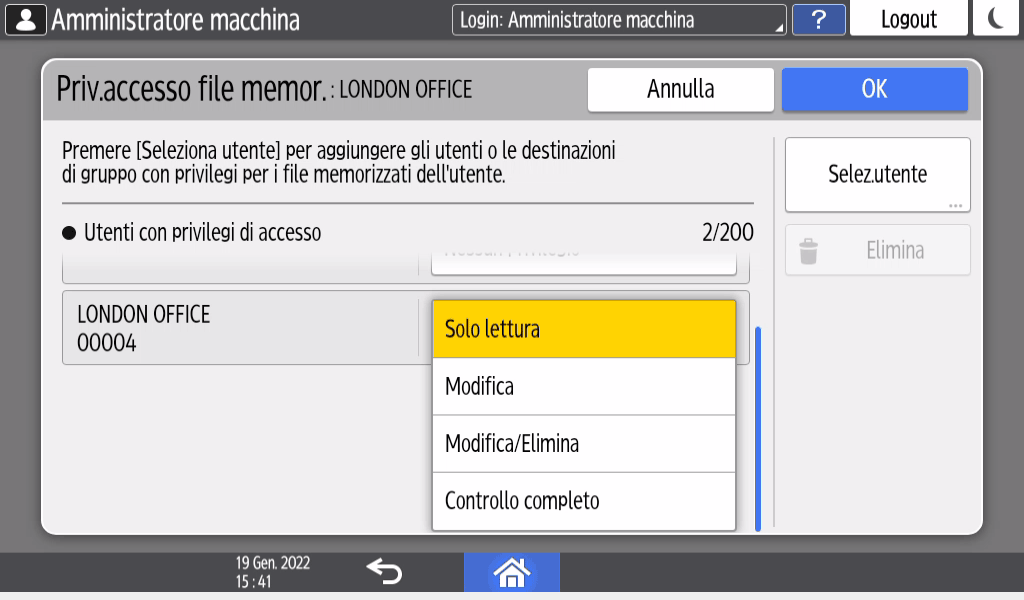
Dall'elenco accanto all'utente o gruppo registrato, selezionare il privilegio d'accesso da assegnare ai file memorizzati.
-
Premere [OK] tre volte.
-
Premere [Esci].
-
Premere [Home] (
) ed effettuare il logout dalla macchina.