Condivisione della stampante sul server di stampa
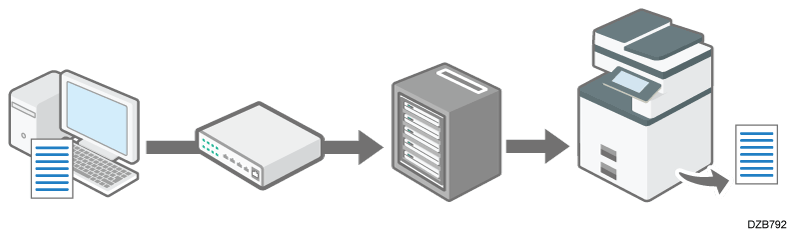
È possibile stampare da un altro computer in rete usando la porta di un server di stampa. La macchina non deve essere connessa alla rete durante la stampa.
-
Per usare un server di stampa Windows, specificare le condizioni di condivisione della stampante sul server di stampa e installare il driver della stampante sulla macchina.
-
Per usare altri server di stampa, consultare il manuale operativo del server di stampa.
-
Accedere a Windows sul computer server come amministratore e installare il driver della stampante.
-
Fare clic con il pulsante destro del mouse su [Start], quindi su [Sistema]
 [Bluetooth e dispositivi] [Stampanti e scanner] per visualizzare la finestra [Stampanti e scanner].
A seconda del sistema operativo in uso, potrebbe essere visualizzata la finestra [Dispositivi e stampanti] invece della finestra [Stampanti e scanner].Windows 10 (versione 1703 o successiva), Windows Server 2019/2022
-
Nel menu [Start], fare clic su [Sistema Windows]
[Pannello di controllo]. -
Fare clic su [Visualizza dispositivi e stampanti] per visualizzare la finestra [Dispositivi e stampanti].
-
Fare clic con il tasto destro sull'icona della macchina, quindi fare clic su [Proprietà stampante].
Procedere al punto 4.
Windows 10 (versione precedente alla versione 1703), Windows Server 2016
-
Fare clic con il pulsante destro del mouse su [Start], quindi su [Pannello di controllo].
-
Fare clic su [Visualizza dispositivi e stampanti] per visualizzare la finestra [Dispositivi e stampanti].
-
Fare clic con il tasto destro sull'icona della macchina, quindi fare clic su [Proprietà stampante].
Procedere al punto 4.
-
-
Fare clic sul driver della macchina, quindi fare clic su [Proprietà stampante].
-
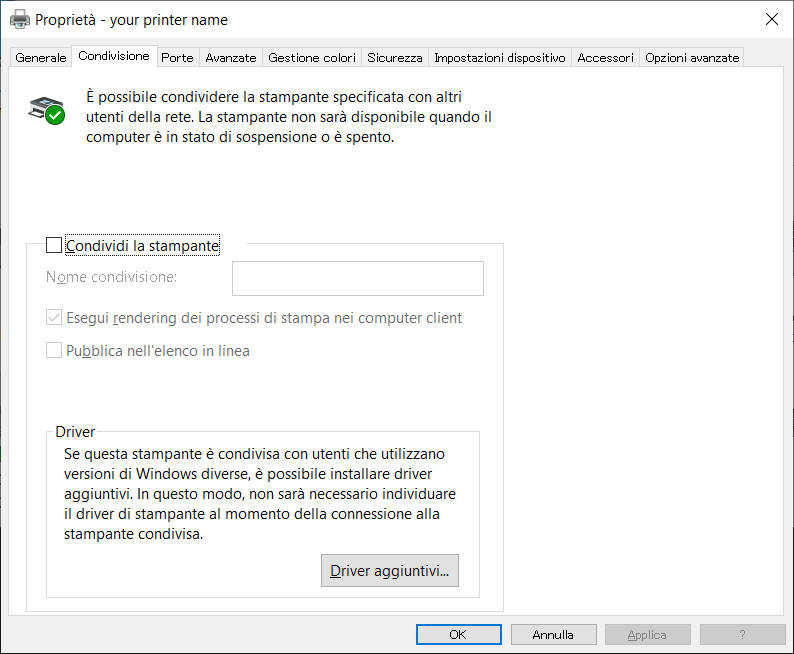
Selezionare la casella di controllo [Condividi la stampante] nella scheda [Condiviso].
-
Per condividere la stampante con un utente che usa versioni diverse di Windows, fare clic su [Driver aggiuntivi].
-
Fare clic su [OK] per chiudere la schermata Proprietà stampante.

-
È necessario installare il driver della stampante sul computer client.
Installazione del driver della stampante per la stampante di rete