Eliminazione del driver (Windows)
Per eliminare un driver installato sul computer, eseguire la seguente procedura dal Pannello di controllo.
-
Viene visualizzata la schermata [Dispositivi e stampanti] o [Stampanti e scanner].
Windows 11, Windows Server 2025
-
Fare clic con il pulsante destro del mouse su [Avvio], quindi su [Impostazioni].
-
Fare clic su [Bluetooth e dispositivi]
 [Stampanti e scanner].
Windows 10 (versione 1703 o successiva), Windows Server 2019/2022
-
Nel menu [Avvio], fare clic su [Sistema Windows]
[Pannello di controllo]. -
Fare clic su [Visualizza dispositivi e stampanti].
Windows 10 (versione precedente alla versione 1703), Windows Server 2016
-
Fare clic con il pulsante destro del mouse su [Start], quindi su [Pannello di controllo].
-
Fare clic su [Visualizza dispositivi e stampanti].
-
-
Fare clic sulla stampante da rimuovere, quindi fare clic su [Rimuovi].
-
Su sistemi operativi Windows diversi da Windows 11 e Windows Server 2025, fare clic con il pulsante destro del mouse sulla stampante da eliminare, quindi fare clic su [Rimuovi dispositivo] o [Rimuovi].
-
In Windows 11, fare clic sulla stampante da eliminare, quindi fare clic su [Elimina].
-
Quando viene visualizzata la finestra di dialogo di conferma, fare clic su [Sì].
-
-
Fare clic su [Proprietà server di stampa].
-
Sui sistemi operativi Windows diversi da Windows 11 e Windows Server 2025, selezionare una stampante e fare clic su [Proprietà server di stampa].
-
Se [Modifica impostazioni driver] è visualizzato nella schermata "Proprietà server di stampa", fare clic sul pulsante e procedere al passaggio successivo.
-
-
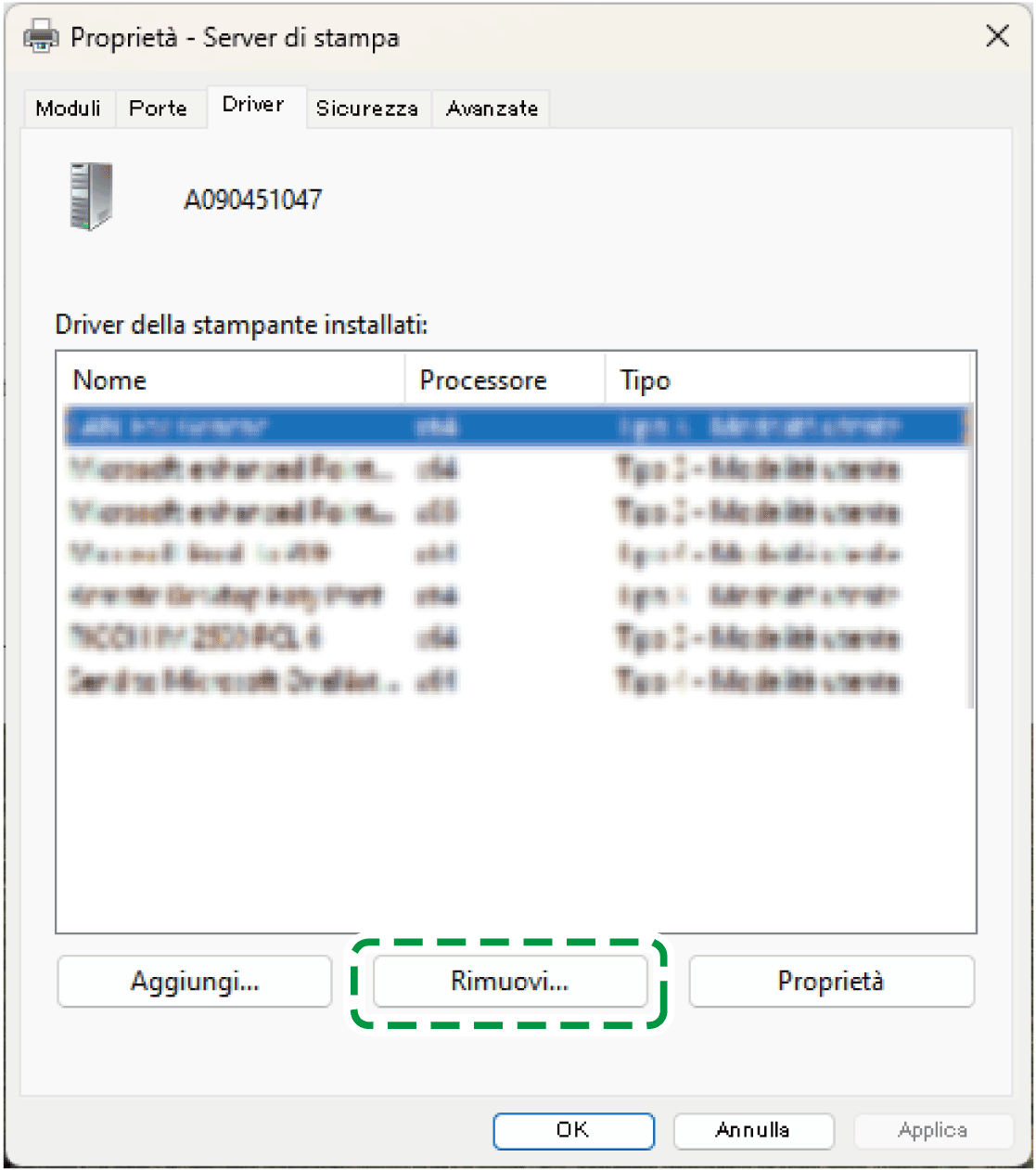
Selezionare il driver della stampante da eliminare nella scheda [Driver], quindi fare clic su [Rimuovi...].
-
Selezionare [Rimuovi driver e pacchetto driver.], quindi fare clic [OK].
-
Quando viene visualizzata la finestra di dialogo di conferma, fare clic su [Sì].
-
Fare clic su [Delete].
Se il driver noon può essere eliminato, il driver potrebbe essere in uso per l'icona di un'altra stampante. Prima eliminare l'icona della stampante che sta utilizzando il driver, poi eliminare il driver. -
Fare clic su [OK] per chiudere le proprietà.
-
Avviare il programma di disinstallazione.
Windows 11, Windows Server 2025
-
Dal menu [Start], fare clic su [Tutti]
 [Strumenti Windows].
-
Fare doppio clic su [Pannello di controllo].
-
Fare clic su [Disinstalla un programma].
Windows 10 (versione 1703 o successiva), Windows Server 2019/2022
-
Nel menu [Start], fare clic su [Sistema Windows]
[Pannello di controllo]. -
Fare clic su [Disinstalla un programma].
Windows 10 (versione precedente alla versione 1703), Windows Server 2016
-
Fare clic con il pulsante destro del mouse su [Start], quindi su [Pannello di controllo].
-
Fare clic su [Disinstalla un programma].
-
-
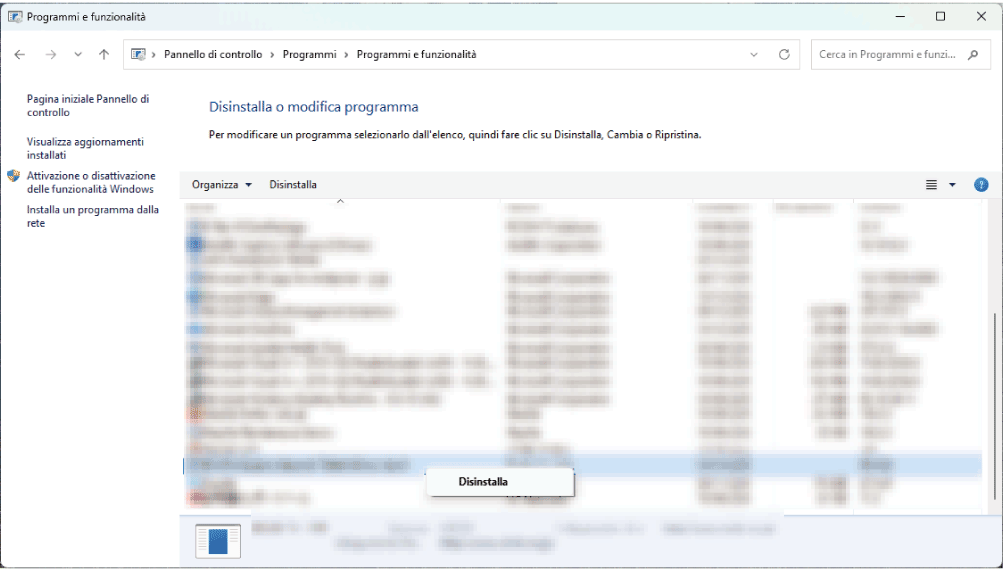
Selezionare e fare clic con il pulsante destro del mouse sul driver TWAIN, quindi fare clic su [Disinstalla/Cambia] o [Disinstalla].
-
Seguire le istruzioni sullo schermo per eliminare il driver.
-
Chiudere la schermata visualizzata.
-
Viene visualizzata la schermata [Dispositivi e stampanti] o [Stampanti e scanner].
Windows 11, Windows Server 2025
-
Fare clic con il pulsante destro del mouse su [Avvio], quindi su [Impostazioni].
-
Fare clic su [Bluetooth e dispositivi]
[Stampanti e scanner].
Windows 10 (versione 1703 o successiva), Windows Server 2019/2022
-
Nel menu [Avvio], fare clic su [Sistema Windows]
[Pannello di controllo]. -
Fare clic su [Visualizza dispositivi e stampanti].
Windows 10 (versione precedente alla versione 1703), Windows Server 2016
-
Fare clic con il pulsante destro del mouse su [Start], quindi su [Pannello di controllo].
-
Fare clic su [Visualizza dispositivi e stampanti].
-
-
Fare clic sulla stampante da rimuovere, quindi fare clic su [Rimuovi].
-
Su sistemi operativi Windows diversi da Windows 11 e Windows Server 2025, fare clic con il pulsante destro del mouse sulla stampante da eliminare, quindi fare clic su [Rimuovi dispositivo] o [Rimuovi].
-
In Windows 11, fare clic sulla stampante da eliminare, quindi fare clic su [Elimina].
-
Quando viene visualizzata la finestra di dialogo di conferma, fare clic su [Sì].
-
-
Fare clic su [Proprietà server di stampa].
-
Sui sistemi operativi Windows diversi da Windows 11 e Windows Server 2025, selezionare una stampante e fare clic su [Proprietà server di stampa].
-
Se [Modifica impostazioni driver] è visualizzato nella schermata "Proprietà server di stampa", fare clic sul pulsante e procedere al passaggio successivo.
-
-
Selezionare il driver della stampante da eliminare nella scheda [Driver], quindi fare clic su [Rimuovi...].
-
Selezionare [Rimuovi driver e pacchetto driver.], quindi fare clic [OK].
-
Quando viene visualizzata la finestra di dialogo di conferma, fare clic su [Sì].
-
Fare clic su [Delete].
-
Fare clic su [OK]
[Chiudi] per chiudere le proprietà.