Eliminazione di una porta della stampante non utilizzata
Visualizzare [Proprietà stampante] per eliminare una porta della stampante che non viene utilizzata. Se non è possibile eliminare la porta, eliminarla in [Proprietà server di stampa].

-
La porta può essere utilizzata da un'applicazione diversa dalla stampante. Prestare attenzione a non eliminare intenzionalmente una porta utilizzata da altre applicazioni.

-
Le porte LPT, COM, FILE e USB non possono essere eliminate.
-
Viene visualizzata la schermata [Dispositivi e stampanti] o [Stampanti e scanner].
Windows 11, Windows Server 2025
-
Fare clic con il pulsante destro del mouse su [Avvio], quindi su [Impostazioni].
-
Fare clic su [Bluetooth e dispositivi]
 [Stampanti e scanner].
Windows 10 (versione 1703 o successiva), Windows Server 2019/2022
-
Nel menu [Avvio], fare clic su [Sistema Windows]
[Pannello di controllo]. -
Fare clic su [Visualizza dispositivi e stampanti].
Windows 10 (versione precedente alla versione 1703), Windows Server 2016
-
Fare clic con il pulsante destro del mouse su [Start], quindi su [Pannello di controllo].
-
Fare clic su [Visualizza dispositivi e stampanti].
-
-
Fare clic su una stampante, quindi fare clic su [Proprietà stampante].
Sui sistemi operativi Windows diversi da Windows 11 e Windows Server 2025, fare clic con il pulsante destro del mouse su una stampante e fare clic su [Proprietà stampante]. -
Selezionare la casella di controllo della porta da eliminare nella scheda [Porte], quindi fare clic su [Elimina porta]
[OK].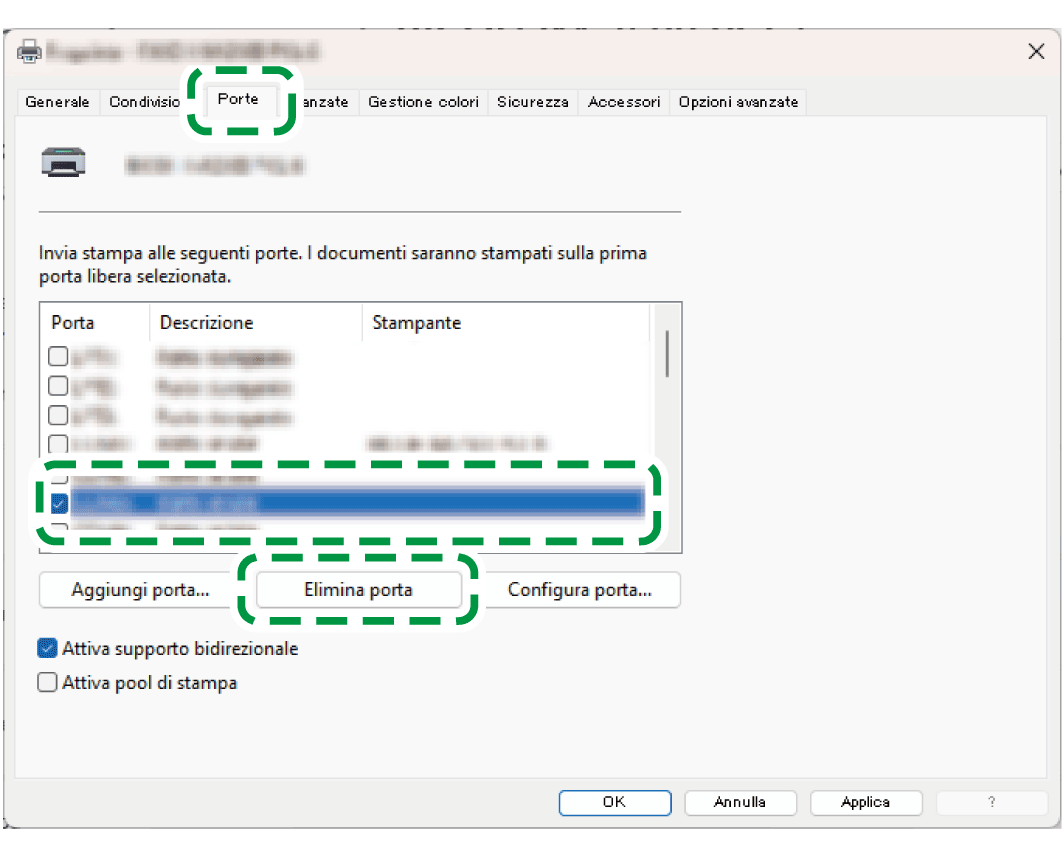
Se la porta non viene eliminata
La porta il cui nome è visualizzato nella colonna della stampante nella scheda [Porte] è assegnata alla stampante e non può essere eliminata.
Verificare se la stampante è utilizzata per la stampa o l'invio (la porta è utilizzata). Dopo aver verificato che la porta non sia in uso e che può essere eliminata in modo sicuro, modificare l'assegnazione della porta, quindiseguire la procedura descritta di seguito per eliminare la porta.
-
Se la porta da eliminare è assegnata alla stampante della quale viene attualmente visualizzata la schermata delle proprietà, selezionare la casella di controllo di un'altra porta, quindi fare clic su [Applica].
-
Se la porta da eliminare è assegnata a un'altra stampante, aprire la schermata delle proprietà di quella stampante, selezionare la casella di controllo di un'altra porta sulla scheda [Porte], quindi fare clic su [Applica].
-
-
Chiudere la schermata Proprietà che viene visualizzata.
Se non è possibile eliminare la porta seguendo le procedure sopra descritte, procedere al passaggio successivo. -
Fare clic su [Proprietà del server di stampa] nella schermata [Stampanti e scanner].
Sui sistemi operativi Windows diversi da Windows 11 e Windows Server 2025, selezionare una stampante nella schermata [Dispositivi e stampanti] e fare clic su [Proprietà server di stampa]. -
Selezionare una porta da eliminare nella scheda [Porte], quindi fare clic su [Elimina porta]
[OK].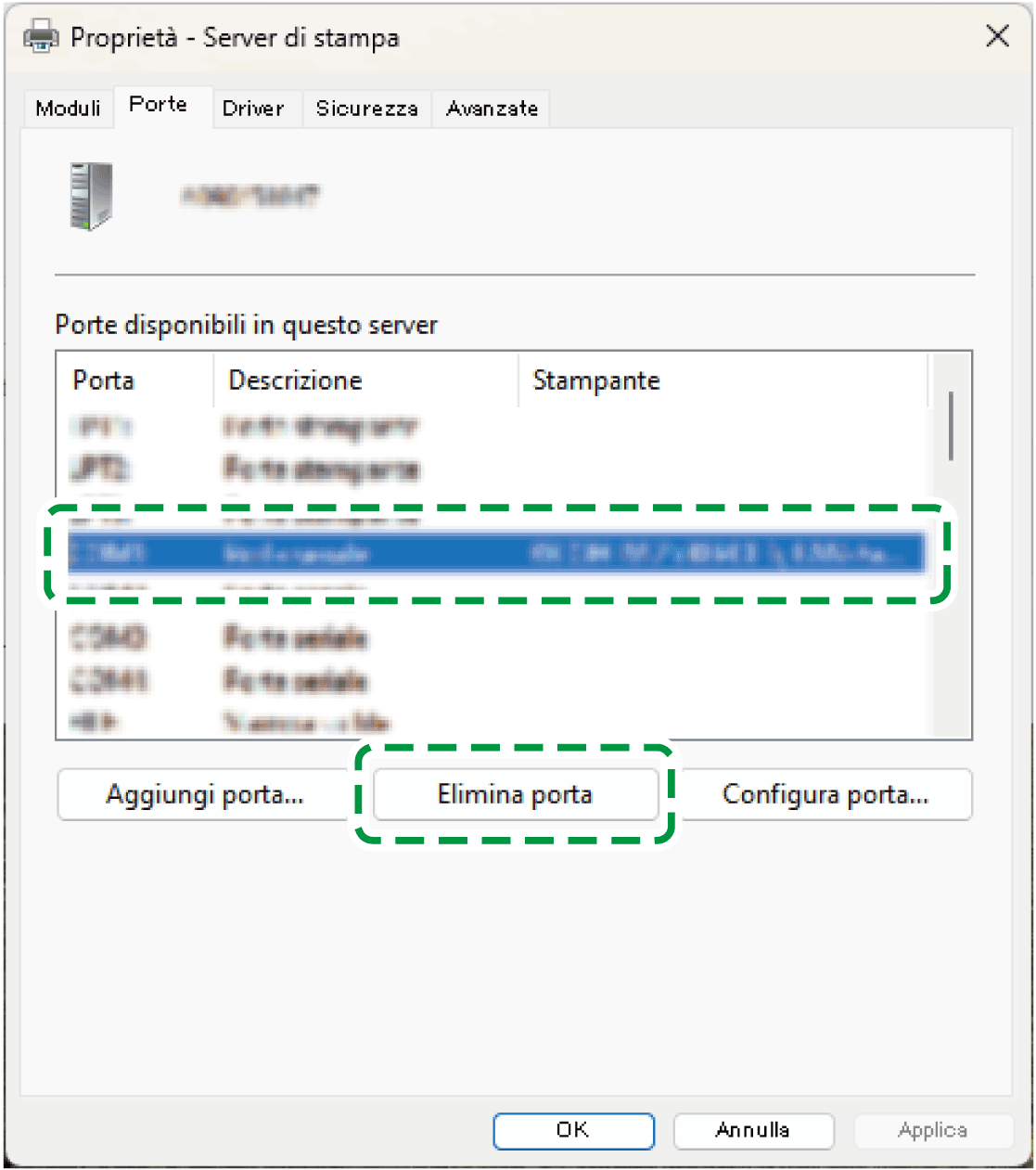
-
Fare clic su [ Close ].